
Planejar folgas e ausências da equipe pode parecer um tema simples. Só que, em projetos reais, a ausência não planejada pode virar aquele buraco no cronograma que ninguém gostaria de viver. No universo da gestão, principalmente usando ferramentas como o MS Project, lidar com essas situações exige mais do que só boa vontade. Exige método. E é de método que vamos tratar aqui.
Talvez pareça estranho, mas começa assim mesmo: um colaborador precisa faltar, outro saiu de férias, alguém teve um imprevisto. E, de repente, o que era estabilidade virou correria. O MS Project, com suas funcionalidades específicas, ajuda muito a evitar esse cenário. Mas, claro, não é mágica. Tem jeito certo, e um pouco de experiência conta muito.
A importância de planejar folgas e ausências
Não é exagero dizer que uma ausência inesperada pode comprometer todo o andamento do projeto. E isso impacta orçamento, prazos, entregas e clima da equipe. O Project Management Institute (PMI) mostrou em pesquisas recentes que organizações que se dedicam a planejar e gerenciar recursos, inclusive folgas, têm desempenho bem melhor e reduzem desperdícios financeiros consideravelmente.
“Equipe fora, projeto parado.”
O impacto é real. Então, por mais que pareça burocrático, o controle de folgas é o que separa a previsão do caos. É aqui que o MS Project se destaca, o sistema torna essas faltas visíveis, ajusta cronogramas de modo automático e deixa a gestão menos estressante, especialmente para quem faz o curso com o Professor Marcelo Moraes.
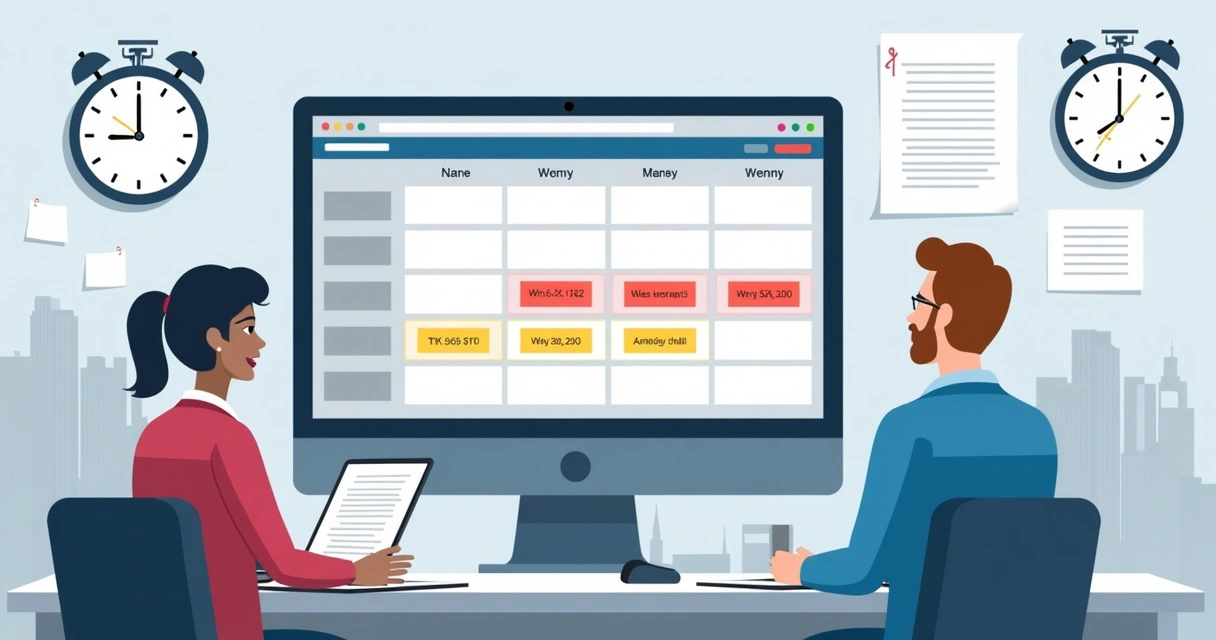
Entendendo o funcionamento de recursos no MS Project
Antes de falar das folgas em si, é bom lembrar: a base de tudo está nos recursos. Cada membro da equipe é registrado no MS Project como recurso. Um recurso pode ser uma pessoa, um grupo ou até um equipamento. Isso permite configurar e alinhar tudo direitinho antes de sair inserindo datas de folga.
Quem já está participando do curso de Gestão de Projetos do Marcelo Moraes percebe a diferença quando aprende a configuração correta logo no início. Aquela sensação de controle maior sobre o andamento do projeto, sabe? Uma tranquilidade que só um sistema bem alimentado traz.
Tipos de calendário
- Calendário base: O padrão do projeto, com feriados nacionais e dias úteis definidos.
- Calendário de recurso: Personalizado para cada membro, permite configurar folgas individuais.
- Calendário de tarefas: Injeta exceções em atividades específicas se necessário.
A mágica acontece quando unimos esses calendários. Ao personalizar o calendário do recurso com as ausências já conhecidas, o MS Project recalcula automaticamente os prazos das tarefas atribuídas àquela pessoa.
“Tempo de folga previsto é atraso evitado amanhã.”
Como planejar folgas e ausências passo a passo
Chegou a hora prática. Você abriu seu arquivo no MS Project, identificou a equipe, já alimentou os recursos e agora precisa inserir as folgas. O processo segue um roteiro claro.
- Identifique as folgas conhecidas: Pergunte ao time sobre férias já marcadas, feriados pessoais e outras datas importantes.
- Configure o calendário base: Insira feriados e dias de ponto facultativo que afetam toda a equipe.
- Adicione calendários específicos de recursos: Entre nos detalhes, aplicando datas de folgas individuais para membros específicos.
- Atribua recursos às tarefas: Certifique-se de que cada tarefa tem sua equipe definida corretamente no MS Project.
- Verifique os impactos: Veja se há conflitos ou tarefas agendadas para os dias de ausência e ajuste se necessário.

Erros comuns ao lidar com ausências e como evitá-los
Às vezes, até quem tem experiência tropeça em alguns pontos. Vale listar os principais deslizes:
- Esquecer de atualizar ausências no decorrer do projeto: Mudanças de planos acontecem, e o esquecimento é inimigo do cronograma.
- Ignorar feriados regionais: Cada membro pode morar em um lugar diferente, e isso faz diferença nos calendários.
- Não fazer backup antes de grandes mudanças: Às vezes, ao mexer em calendários, um erro pode afetar outras partes do planejamento.
- Não comunicar a equipe sobre as alterações: Todos devem saber que as folgas estão no cronograma.
“O erro mais caro é o esquecido.”
Dicas para lidar melhor com folgas inesperadas
Situações fora do planejado vão aparecer. Então, vale se preparar de antemão:
- Tenha planos de contingência: Defina quem pode substituir quem, mesmo que de maneira provisória.
- Mantenha a comunicação aberta: Use canais diretos para avisar rapidamente todos os envolvidos em caso de mudança.
- Reveja cronogramas periodicamente: Não precisa paranoia, só cuidado para não se assustar depois.
- Aproveite funcionalidades do MS Project: O MS Project permite automatizar avisos e recalcular prazos. Isso reduz aquele stress de última hora.
Tudo isso fica ainda mais fácil com o aprendizado certo. Quem faz o curso do Marcelo Moraes já começa sabendo como usar essas funções de maneira natural, aproveitando até os recursos de inteligência artificial da nova versão do MS Project, que traz sugestões de ajustes automáticos.

Benefícios ao registrar e acompanhar ausências no MS Project
O esforço de registrar folgas e ausências não cai no vazio. Vários benefícios aparecem logo:
- Prazos mais realistas: O cronograma já evita os dias “fantasmas” em que ninguém vai comparecer.
- Redução de conflitos: Menos chances de atribuir tarefas para quem não estará disponível.
- Relatórios mais claros: O MS Project gera relatórios automáticos mostrando pontos críticos do cronograma.
- Reforço na confiança da equipe: Quando o time percebe que as ausências são consideradas, sente-se respeitado.
Não é uma afirmação vazia. Segundo pesquisa do PMI, quem investe em gerenciamento de projetos, incluindo o registro de ausências, gasta menos e tem mais sucesso nos objetivos traçados.
"Folga prevista, equipe motivada."
Automação e inteligência artificial: o novo aliado do planejamento
Recentemente, novas versões do MS Project, como a ofertada para alunos do curso de Gestão de Projetos do Marcelo Moraes, vêm com integrações de IA que monitoram e sugerem ajustes em tempo real. Isso permite detectar falhas muito antes que causem problemas no projeto.
- Reprograme tarefas automaticamente: Ao inserir a ausência de um recurso, o MS Project analisa e sugere novos caminhos sem que o gestor precise quebrar a cabeça por horas.
- Alertas inteligentes: O sistema pode avisar sobre acúmulo de tarefas em períodos próximos às ausências.
- Avaliação de riscos: Com IA, dados históricos são analisados para sugerir padrões e indicar quando ausências costumam causar maiores retrabalhos.
Claro, o gestor tem que acompanhar e revisar, nada substitui o olhar humano. Mas que ajuda, ajuda bastante.
Como comunicar corretamente folgas e ausências
Planejar é só metade do caminho. A outra metade é avisar bem. Um erro comum é manter as informações só para o gestor ou só no software. Aqui vão sugestões para não escorregar:
- Use relatórios automáticos: O MS Project permite gerar relatórios que podem ser enviados semanalmente ao time, já com as próximas ausências destacadas.
- Mantenha um canal de dúvidas: E-mail, chat ou ferramenta interna. O importante é que todos saibam onde perguntar sobre folgas.
- Documente acordos por escrito: Quando ocorrerem trocas de datas ou ajustes, registre imediatamente no calendário do sistema.
- Reforce na reunião de acompanhamento: Fale sobre as principais folgas planejadas, sem esquecer de checar se não há atualizações.

Liçōes aprendidas e adaptação contínua
Ninguém acerta tudo da primeira vez. É comum errar ao registrar um feriado, esquecer de comunicar uma ausência, ou subestimar o impacto de uma folga. O importante é transformar o erro em aprendizado. Documente o que funcionou, revise o processo, converse com a equipe.
E, se tiver dificuldades, conte com apoio qualificado. O curso de Gestão de Projetos do Marcelo Moraes, por exemplo, mostra passo a passo, por vídeo e material prático, como tratar essas situações. A experiência compartilhada do professor faz diferença, justamente porque foi construída na prática, lidando de verdade com cronogramas, MS Project e equipes multifuncionais.
"Projeto bem gerido se constrói nos detalhes."
Conclusão
Planejar folgas e ausências no MS Project é mais do que marcar datas em um calendário: é proteger o projeto, assegurar entregas e fortalecer o espírito de equipe. Quando as ausências viram parte natural do planejamento, o gestor deixa de apagar incêndios e passa a guiar equipes com tranquilidade.
Se você busca se aprofundar ainda mais, tornar o planejamento fluido e dominar o MS Project junto de inteligência artificial, vale conhecer o curso com o Professor Marcelo Moraes. Lá, além de aprendizado prático, você recebe uma licença vitalícia e suporte dedicado. E não perde mais o sono por causa de uma folga esquecida.
Pronto para transformar o jeito como planeja e lidera projetos? Dê o próximo passo e venha entender de perto como o MS Project pode ser o seu melhor aliado nas entregas. Você e sua equipe vão agradecer.
Perguntas frequentes sobre folgas e ausências no MS Project
Como inserir folgas no MS Project?
Para inserir folgas no MS Project, basta acessar o menu de recursos, selecionar o colaborador desejado e abrir as configurações de calendário. No calendário do recurso, insira as datas de inicio e fim da folga, e nomeie como “ausência”, “férias” ou outro termo de sua preferência. Assim, o sistema recalcula automaticamente prazos e tarefas ligadas a esse recurso.
Como registrar ausência de colaborador?
Para registrar a ausência de um colaborador, abra o recurso na guia “Recursos”, acesse seu calendário específico e adicione uma exceção para o período desejado. Dê um nome identificável à ausência, selecione os dias ou períodos e salve a alteração. O MS Project passa a considerar essa ausência em todas as tarefas daquele colaborador, evitando alocações erradas.
Como visualizar folgas da equipe?
É possível visualizar as folgas da equipe ao acessar o painel de recursos no MS Project e checar os calendários individuais. Outra possibilidade é gerar relatórios automáticos, disponíveis nas versões mais atuais do software, com todos os períodos de ausência destacados, tornando a consulta rápida e clara.
É possível editar folgas já cadastradas?
Sim, é possível editar folgas previamente cadastradas. Basta acessar o calendário do recurso, localizar a exceção desejada, clicar e realizar as alterações necessárias – seja no nome, período ou motivo. Ao salvar, todas as tarefas futuras serão ajustadas de acordo com a nova disponibilidade.
Como o MS Project impacta no cronograma?
O MS Project impacta diretamente no cronograma, recalculando datas, ajustando tarefas e identificando possíveis atrasos automaticamente quando as folgas são incluídas nos calendários de recursos. Isso evita desalinhamentos e traz mais segurança ao planejamento, reduzindo retrabalhos e aumentando a confiança nas datas previstas.