Gerenciar projetos já é um desafio interessante por si só. Agora, imagine lidar com vários deles, de diferentes áreas, equipes e níveis de prioridade, todos ao mesmo tempo. Para muita gente, isso ainda soa como loucura. Mas no mundo profissional, onde a entrega simultânea de resultados se tornou regra, saber lidar com portfólios múltiplos não é apenas desejável. É praticamente inevitável. O MS Project pode ser seu grande aliado nesse cenário, se configurado corretamente.
Neste artigo, você vai descobrir, de maneira prática e descontraída, o passo a passo para preparar o seu MS Project para trabalhar com portfólios múltiplos de projetos. Vou trazer minha experiência, pinceladas de histórias reais e insights diretamente alinhados ao conteúdo do curso conduzido pelo professor Marcelo Moraes, onde IA e Project se unem para transformar seu jeito de fazer gestão. E ah, quem já tem (ou pensa em ter) a tão sonhada licença vitalícia do Project, aproveite ainda mais!
Entendendo o verdadeiro desafio: por que integrar vários projetos
Talvez você esteja familiarizado com a típica cena: vários arquivos .mpp espalhados, cada gerente controlando seus próprios cronogramas, e aquela sensação de que está tudo fora de controle. Um projeto impacta outro, recursos se sobrepõem, orçamentos se confundem. Sem conexão centralizada, surgem atrasos, retrabalhos e, claro, cobranças.
Tudo se conecta, ou tudo desanda.
Preparar o MS Project para portfólios múltiplos de projetos resolve exatamente isso: cria visões globais, alinhando esforços, recursos e prazos. Mas, sinceramente, não há “mágica”. Há método, ajustes e um pouco de paciência.
Primeiros passos: planeje antes de mexer no Project
Antes de clicar em qualquer botão, olhe para fora da tela:
- Liste seus projetos ativos e planejados.
- Defina as áreas de atuação (departamento, produto, iniciativa?).
- Reconheça os principais stakeholders e como interagem nos projetos.
- Reflita sobre os recursos (pessoas, equipamentos, softwares) compartilhados.
Esse mapeamento guia sua estrutura dentro do MS Project, e evita aquela clássica confusão: “onde foi parar minha tarefa?”.

A lógica do MS Project: projetos, subprojetos e arquivos mestre
O MS Project trabalha como uma grande reunião de departamentos, onde cada projeto é independente, mas pode, sim, se relacionar com os outros. O segredo está em como você “enxerga” e conecta os seus arquivos:
- Projeto individual: arquivo .mpp padrão, com suas tarefas, recursos e cronograma.
- Projeto mestre: arquivo central que reúne outros projetos (subprojetos), permitindo visualizar, comparar e controlar tudo em um só lugar.
- Subprojetos: são nada mais que projetos individuais inseridos no projeto mestre. Eles mantêm sua autonomia, mas se conectam para análise global.
O curso de Marcelo Moraes destaca justamente esse conceito, ensinando como construir um portfólio realmente integrado, sem perder a agilidade de análise individual, e ainda sugerindo como automatizar visão com IA. Torna-se possível delegar tarefas, identificar gargalos e ajustar prazos de forma unificada.
Projetos separados; controle unido.
Passo a passo: preparando seu ambiente para múltiplos portfólios
1. Estruture os arquivos de forma lógica
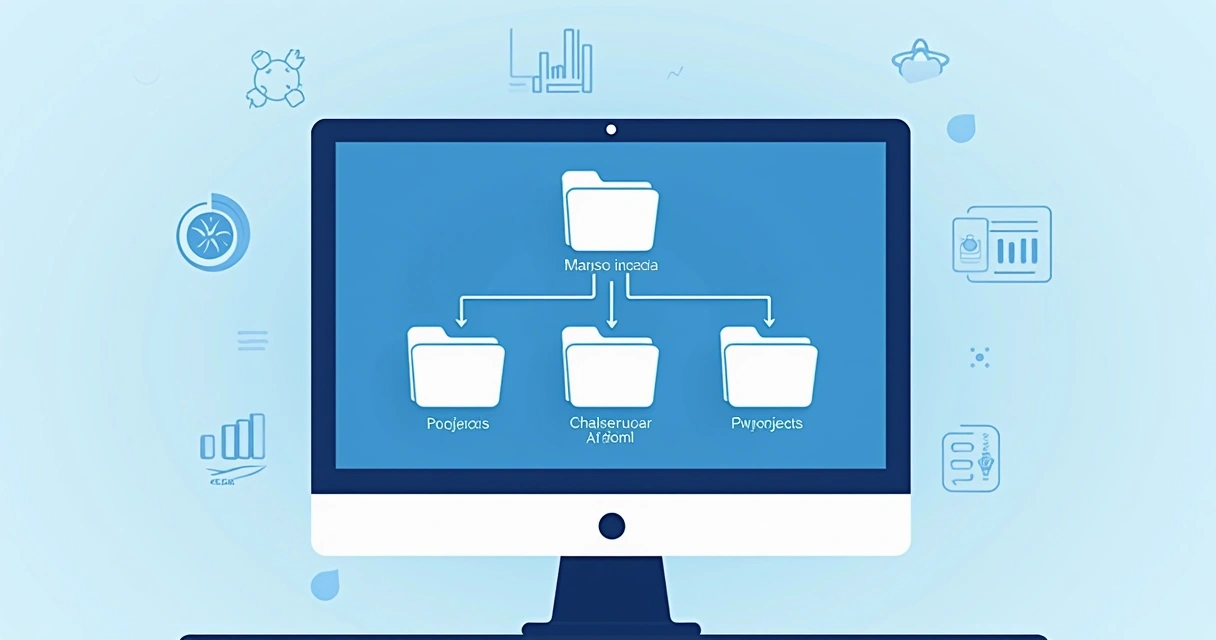
Organização é tudo. Crie uma pasta central para o portfólio e subpastas para cada projeto. Salve cada arquivo com nomes claros, como “Projeto-Inovacao-2024.mpp”. Evite misturar versões ou deixar documentos soltos na área de trabalho.
- Centralize arquivos em um servidor ou nuvem corporativa.
- Padronize nomes e revisões.
Parece básico, mas um bom começo evita dores de cabeça no futuro.
2. Crie o projeto mestre
Abra o MS Project e salve um novo arquivo chamado “Portfolio_Principal.mpp”. Nele, vá até a guia Projeto > Subprojeto. Importe cada projeto individual do portfólio. Pronto: agora, veja todos juntos, tarefas alinhadas e prazos visíveis.
- Pode inserir quantos subprojetos desejar.
- Os subprojetos permanecem com suas próprias estruturas editáveis.
Não tenha pressa: ajuste a ordem dos projetos conforme sua relevância ou área.
3. Padronize recursos compartilhados
Seus projetos disputam os mesmos profissionais ou equipamentos? Hora de centralizar os recursos com um pool de recursos:
- Crie um arquivo .mpp só para recursos (por exemplo, “Recursos_Empresa.mpp”).
- Inclua todas as equipes, equipamentos e restrições de disponibilidade.
- No menu Recursos de cada projeto, vincule ao pool criado.
Assim, sobrecarga e conflitos aparecem rapidamente, permitindo correções antes dos atrasos.
Compartilhou recursos? Antecipou problemas.
4. Sincronização e atualização dos projetos
- Projete cadências regulares de atualização: reuniões semanais, revisões rápidas ou relatórios automatizados via IA.
- Lembre que, ao alterar um subprojeto diretamente, a mudança reflete em todo o portfólio.
- Sincronize calendários! Feriados ou folgas devem existir para todos os projetos interligados.
Fique atento: uma pequena falha aqui pode provocar um grande efeito dominó.
5. Personalize visões e relatórios do portfólio
Aqui, o Project brilha, basta saber configurar:
- Crie campos personalizados para identificar projetos, áreas ou responsáveis.
- Monte “Visões” específicas (por prioridade, status, setor).
- Explore relatórios nativos do Project e, se você faz parte do curso com Marcelo Moraes, aproveite dicas sobre automações apoiadas por inteligência artificial para acelerar análises.
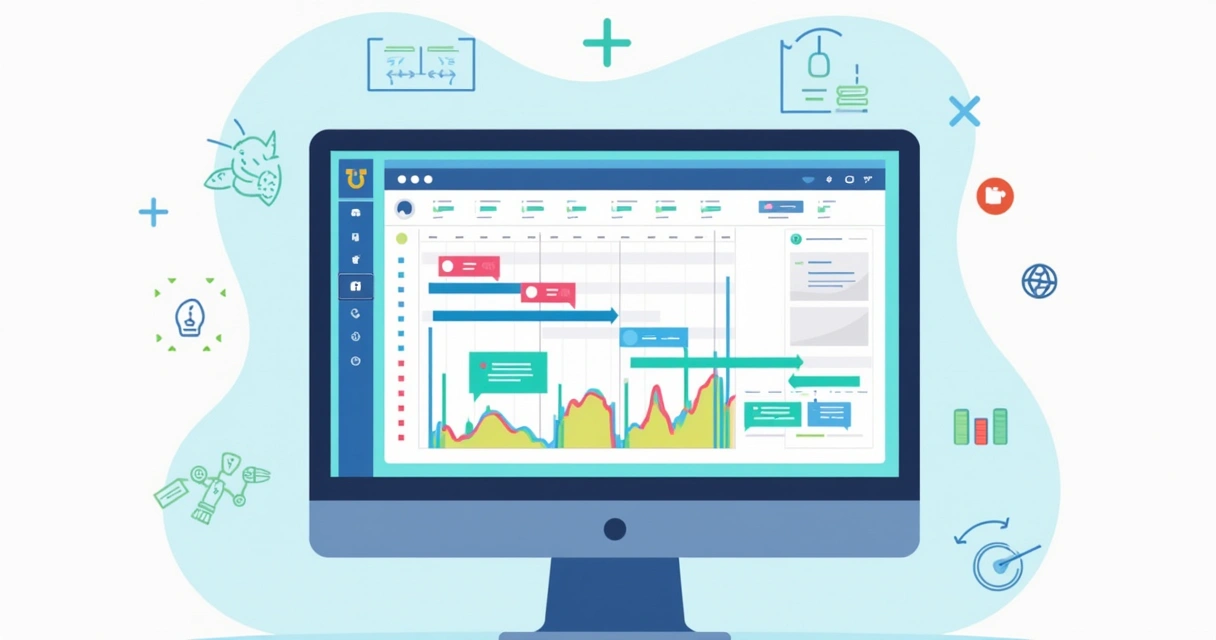
Personalizar permite enxergar exatamente o que você precisa, sem se perder em excesso de dados. Foque nas métricas que fazem sentido para o propósito do portfólio.
Cuidado com as armadilhas ao gerenciar vários projetos
Nem tudo são flores. Algumas ciladas comuns para quem começa a trabalhar com arquivos-mestre e subprojetos no MS Project:
- Referências circulares: ao vincular tarefas entre projetos diferentes, cuidado para não criar loops que bloqueiam o cronograma.
- Atualizações desencontradas: sempre edite no projeto certo. Alterar no arquivo errado pode trazer dados incorretos ao portfólio.
- Problemas com permissões: defina quem pode editar ou apenas visualizar, especialmente relevante em ambientes corporativos.
- Desorganização de recursos: sempre sincronize as agendas compartilhadas e evite registrar um mesmo recurso de forma duplicada.
Se tropeçar em alguma dessas pedras, não desanime. Ajuste o método, traga sua dúvida para a comunidade do curso (se estiver com Marcelo Moraes) e, principalmente, busque soluções práticas, não há caminho único!
Combinando MS Project com inteligência artificial
Uma das grandes vantagens do curso do Marcelo Moraes é ir além do básico. Com a IA integrada ao MS Project, você:
- Recebe sugestões de otimização automática de cronogramas.
- Pode prever riscos de sobrecarga ou atrasos em portfólios múltiplos antes que sejam críticos.
- Automatiza relatórios de status para stakeholders, reduzindo carga manual.
- Ganha agilidade para reajustar modelos de alocação de recursos, algo impossível em métodos tradicionais.

A IA aqui é como aquele colega que nunca esquece nada e sempre vê o detalhe que passou batido. Só atenção: IA é apoio. O “feeling” de liderança e decisão ainda é seu, e nem sempre o algoritmo capta as nuances humanas.
Práticas recomendadas para manter o controle do portfólio
- Faça backups periódicos. Nunca confie cegamente no autosave!
- Documente as versões. Tenha disciplina nas atualizações e mantenha um changelog, pode parecer chato, mas salva tempo em auditorias.
- Integre comunicação. O Project é parte do processo. Use reuniões (presenciais ou remotas) para garantir que todos estejam na mesma página.
- Teste antes de crescer. Comece por um portfólio pequeno. Quando sentir segurança, adicione novos projetos de forma incremental.
Não tente abraçar o mundo em um só clique.
Conclusão: coloque o MS Project para trabalhar a seu favor
Gerenciar múltiplos projetos dentro de um único portfólio não precisa ser um caos. Com organização, atenção à estrutura dos arquivos, uso adequado do projeto mestre, centralização de recursos e ferramentas modernas como a Inteligência Artificial, você conquista panoramas claros e decisões mais rápidas.
Se deseja transformar sua rotina de gestão, e dominar de verdade o MS Project —, conhecer o curso do Professor Marcelo Moraes é um passo natural. Além de aprender com quem já vivenciou todo tipo de cenário em projetos, você sai preparado com uma licença vitalícia do Project para aplicar todo esse conhecimento no seu dia a dia.
Organização traz clareza. Clareza abre caminhos.
Quer mais agilidade e visão nos seus projetos? Invista em conhecimento, aplique as dicas acima e dê o próximo passo. Entre em contato hoje mesmo para conhecer mais sobre o curso, a licença vitalícia e as vantagens que só quem vive gestão todos os dias pode ensinar!
Perguntas frequentes sobre portfólios múltiplos no MS Project
O que é portfólio múltiplo no MS Project?
Portfólio múltiplo é o termo usado quando você gerencia, no MS Project, vários projetos ao mesmo tempo, conseguindo visualizá-los de forma centralizada. Isso permite enxergar dependências, sobreposição de recursos, prazos comuns e prioridades diferentes em um só lugar. É ideal para empresas e profissionais que lidam com diversas iniciativas paralelas.
Como configurar MS Project para vários portfólios?
O caminho é criar um projeto mestre e adicionar nele cada um dos projetos específicos como subprojetos. Você também deve centralizar o cadastro de recursos através de um arquivo-pool, padronizar nomes e organizar os arquivos em pastas lógicas. Depois, configure visões e relatórios que te ajudem a comparar desempenho, atrasos e recursos compartilhados em todos os projetos do portfólio.
Preciso de versão específica do MS Project?
Para aproveitar o gerenciamento de portfólios múltiplos, é recomendado usar versões profissionais do MS Project, que incluem recursos de arquivos mestre, subprojetos e pools de recursos. Muitas versões acadêmicas ou de entrada não possuem todas essas funções. Quem participa do curso do Marcelo Moraes já garante a licença vitalícia ideal para isso.
Quais as vantagens de gerenciar portfólios múltiplos?
As principais vantagens são: visão estratégica sobre todos os projetos, controle mais apurado de recursos compartilhados, agilidade na identificação de riscos e conflitos, facilidade na geração de relatórios completos e tomada de decisão com base em informação atualizada. Isso tudo leva a entregas mais previsíveis e redução de retrabalho.
Quais cuidados ao usar projetos múltiplos juntos?
É importante evitar misturar arquivos sem padrão, duplicar recursos, criar links circulares entre tarefas e esquecer de atualizar os dados regularmente. Também fique atento às permissões de acesso e à sincronização de calendários. Teste sempre as configurações antes de avançar com a integração de todo o portfólio.