O controle de riscos é parte do dia a dia de qualquer gerente de projetos. Se você já sofreu com atrasos ou imprevistos em algum projeto importante, sabe o quanto um risco mal mapeado pode comprometer todo o planejamento. É aí que os indicadores visuais do MS Project entram em ação, funcionando como verdadeiros faróis para quem deseja enxergar o futuro e tomar decisões mais rápidas.
Vou te mostrar, de forma simples e direta, como você pode transformar a confusão do gerenciamento de riscos em uma experiência mais clara, visual e até um pouco mais empolgante. Tudo com base no que o Professor Marcelo Moraes ensina em seu curso de Gestão de Projetos. Ele sempre fala sobre como a união da tecnologia, dos métodos e do olhar humano pode mudar de verdade a vida dos profissionais.
Por que usar indicadores visuais no gerenciamento de riscos?
Você conhece aquele velho ditado “o que não se mede, não se gerencia”? Pois bem, a versão dos projetos seria: o que não se enxerga, não se controla. E é por isso que os indicadores visuais se destacam tanto no MS Project. Eles servem para transformar números, datas e probabilidades em alertas simples, sinais de trânsito práticos, visíveis e imediatos.
Sinal vermelho? Cuidado: ajuste a rota antes que o risco se concretize.
Além de trazer praticidade, os indicadores visuais ajudam nas reuniões, nos relatórios e até na hora de convencer o time e os gestores sobre algo que pode dar errado. Ninguém discute o que está claro na tela.
O que são, afinal, os indicadores visuais?
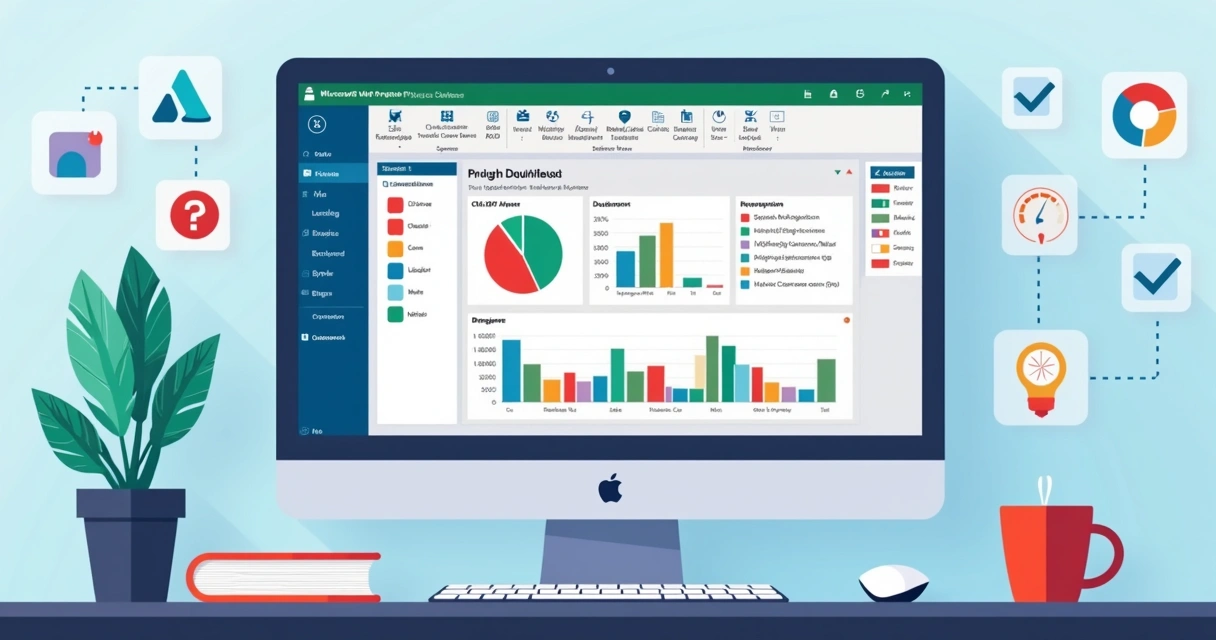
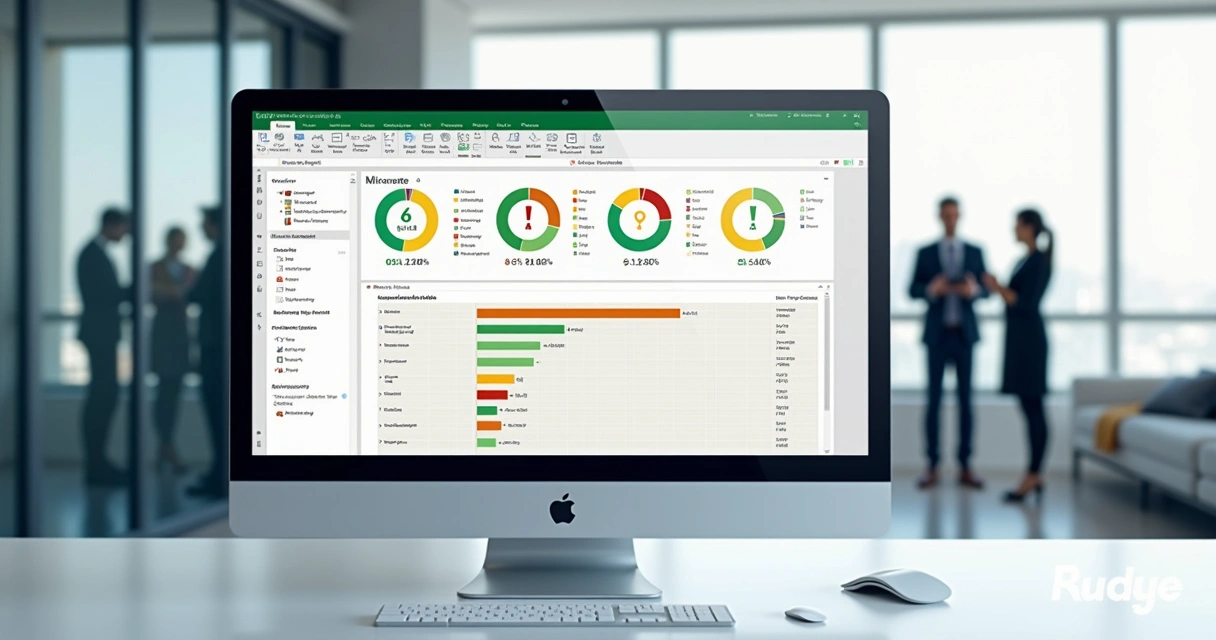
Pode ser que você nunca tenha trabalhado com esse recurso, então vale parar um pouco aqui. Os indicadores visuais são ícones gráficos que aparecem em colunas ou campos personalizados das tarefas, mostrando um status, alerta ou outra informação relevante de forma instantânea.
- Círculo verde: Tudo em ordem, sem riscos iminentes.
- Triângulo amarelo: Atenção, há algo a ser monitorado.
- Círculo vermelho: Risco alto ou problema já acontecendo.
Simples, não? Isso faz com que qualquer pessoa, mesmo sem tanto costume com o MS Project, compreenda rapidamente se precisa agir.
Mas, o que é um “risco” no contexto dos projetos? Pode ser:
- Possíveis atrasos em tarefas-chave
- Gastos acima do previsto
- Dependências entre tarefas que estão fragilizadas
- Qualquer evento externo que possa atrapalhar seu plano
Os riscos vivem no detalhe, mas os indicadores visuais os trazem para a superfície.
Como configurar indicadores visuais para riscos no MS Project
Uma das grandes vantagens do MS Project é justamente permitir a personalização total desses indicadores, adaptando cada um à realidade do seu projeto.
Aqui vai uma sequência prática, como se fosse um roteiro para você começar do zero.
Crie um campo personalizado para risco
- Clique com o botão direito em qualquer coluna e escolha Inserir Coluna.
- Selecione um campo personalizado, como “Texto1”, ou crie um novo do tipo que preferir (Texto, Número, etc).
- Dê um nome claro, como “Nível de Risco”. Isso ajuda na identificação.
Defina os critérios de avaliação
Você escolhe o que faz sentido ser um risco. Pode ser atraso superior a X dias, custo acima do orçamento ou qualquer outro ponto crítico. O importante é transformar tudo em regras objetivas para alimentar os indicadores.
Associe indicadores visuais
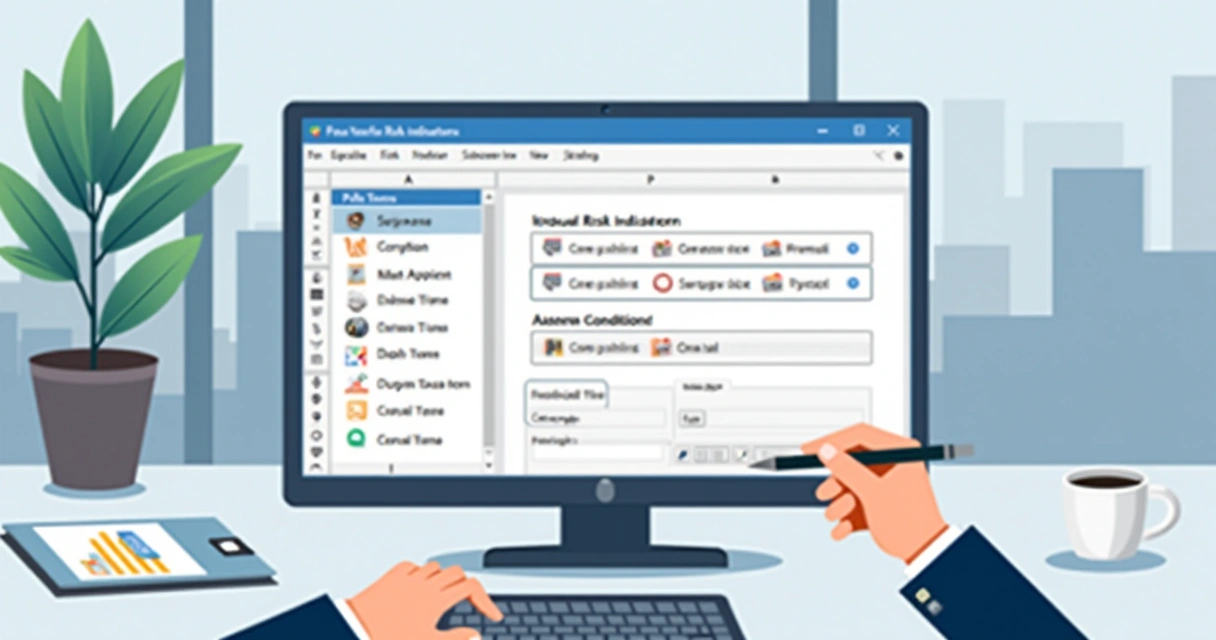
- No campo personalizado, clique em Configurações e vá em Indicadores Gráficos.
- Crie regras para exibir ícones diferentes conforme cada condição.
- Exemplo: Se o campo “Nível de Risco” for “Alto”, exiba um círculo vermelho.
- Se for “Médio”, mostre um triângulo amarelo.
- Para “Baixo”, círculo verde.
Alimente os campos de risco
Insira os níveis de risco nas tarefas de acordo com seu julgamento e critérios. Se estiver usando a integração com IA, como sugerido pelo curso do Professor Marcelo Moraes, é possível até automatizar parte desse processo.
Visualize e compartilhe
Os ícones aparecerão automaticamente na tabela, facilitando leituras rápidas e transmitindo imediatamente o status do projeto para toda a equipe.
Entrando um pouco no detalhe: como definir os níveis de risco
Você pode pensar: “Mas como saber se o risco é baixo, médio ou alto?” Não existe fórmula única para isso. Cada projeto tem sua dinâmica, cultura e grau de tolerância ao risco.
Veja algumas sugestões para definição:
- Baixo: Possibilidade pequena, consequências controláveis.
- Médio: Chances razoáveis do risco acontecer, pode afetar o prazo, orçamento ou a qualidade.
- Alto: Chances reais de acontecer, com alto impacto no sucesso do projeto.
Marcelo Moraes incentiva no seu curso de Gestão de Projetos que cada gerente desenvolva tabelas e checklists para embasar essas avaliações, tornando mais consistente e menos subjetivo o processo.
Exemplos práticos de uso dos indicadores visuais em riscos
Para sair do abstrato, trouxe aqui dois cenários comuns em projetos para mostrar como tudo isso funciona na prática.
1. Atraso em entregas críticas
Imagine um cronograma com uma tarefa fundamental para o projeto. Se ela está próxima do prazo final, e o progresso real está bem abaixo do previsto, você pode programar o MS Project para marcar essa linha com um triângulo amarelo (ação imediata) e, se ultrapassar a data, círculo vermelho (problema já instalado).
2. Dependências sensíveis
Pense em tarefas “gargalo”, que alimentam outras entregas. Se uma delas atrasar, pode provocar efeito cascata. Com indicadores visuais, os gestores rapidamente identificam essas “bombas-relógio” e podem agir para contornar antes do desastre.
No mundo real, enxergar o risco antes de sentir o impacto é o que diferencia gerenciamento de improvisação.
Como a inteligência artificial pode ajudar nesse processo no MS Project
Agora, imagine unir os indicadores visuais à inteligência artificial. Com as integrações certas, você permite que algoritmos analisem o comportamento do seu projeto e atualizem esses campos de risco automaticamente.
- Monitoramento contínuo: A IA pode vasculhar prazos, desvios e até interações do time para sugerir mudanças nos níveis de risco.
- Alertas proativos: Se algum risco está aumentando, você sabe antes do problema estourar.
- Diagnóstico mais preciso: Com base no histórico de dados, as recomendações de risco ficam menos subjetivas.
O Professor Marcelo Moraes sempre sugere, no curso, formas de combinar o lado “analítico” da IA com o discernimento humano do gerente. Essa dobradinha costuma dar ótimos resultados no dia a dia.
Dificuldades comuns e como superá-las
Parece fácil, mas no começo, alguns tropeços podem aparecer. Vou listar os maiores obstáculos e pequenas dicas para te ajudar:
- Não definir critérios claros: O risco pode ser diferente para cada um se não houver padrão. Vale alinhar com o time antes de popular os campos.
- Campos demais confundem: Não caia na tentação de criar dezenas de indicadores. Foque naqueles que realmente mudam o jogo do projeto.
- Atualizações esquecidas: Indicador desatualizado vira enfeite. Crie uma rotina, semanal ou diária, para revisão dos riscos.
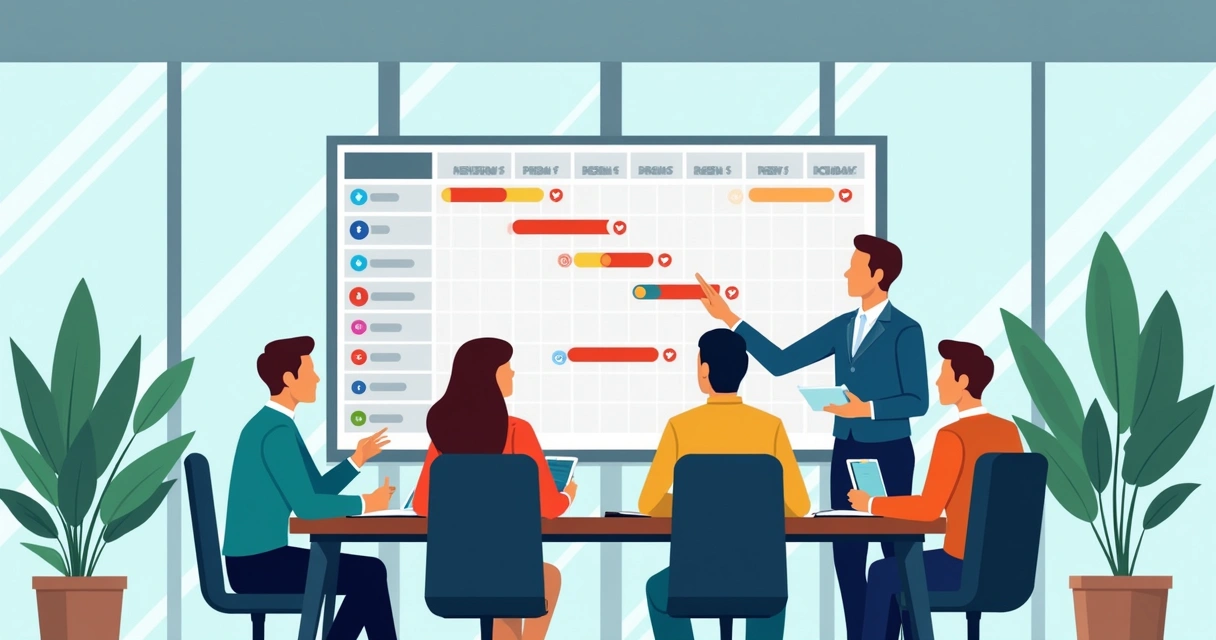
- Falta de comunicação: Use os indicadores visuais em reuniões e relatórios para torná-los parte do dia a dia da equipe.
Se ninguém usa, não funciona.
Como transformar indicadores visuais em aliados estratégicos
Eu mesmo já vi projetos serem salvos por simples ícones que piscavam na tela. Em uma das empresas onde atuei, um projeto estava quase comprometido porque uma tarefa crítica teve mais de uma semana de atraso. Ninguém tinha percebido. Quando adicionamos o indicador visual, um círculo vermelho saltou aos olhos. Em poucos minutos a equipe parou tudo e remanejou recursos, e conseguimos salvar a entrega.
Esses são exemplos reais de como a visualização das informações faz toda a diferença. E por mais simples que pareça, o mais importante é a disciplina de manter os dados atualizados e engajar todo mundo para consultar o painel de riscos.
Vantagens de usar indicadores visuais de risco
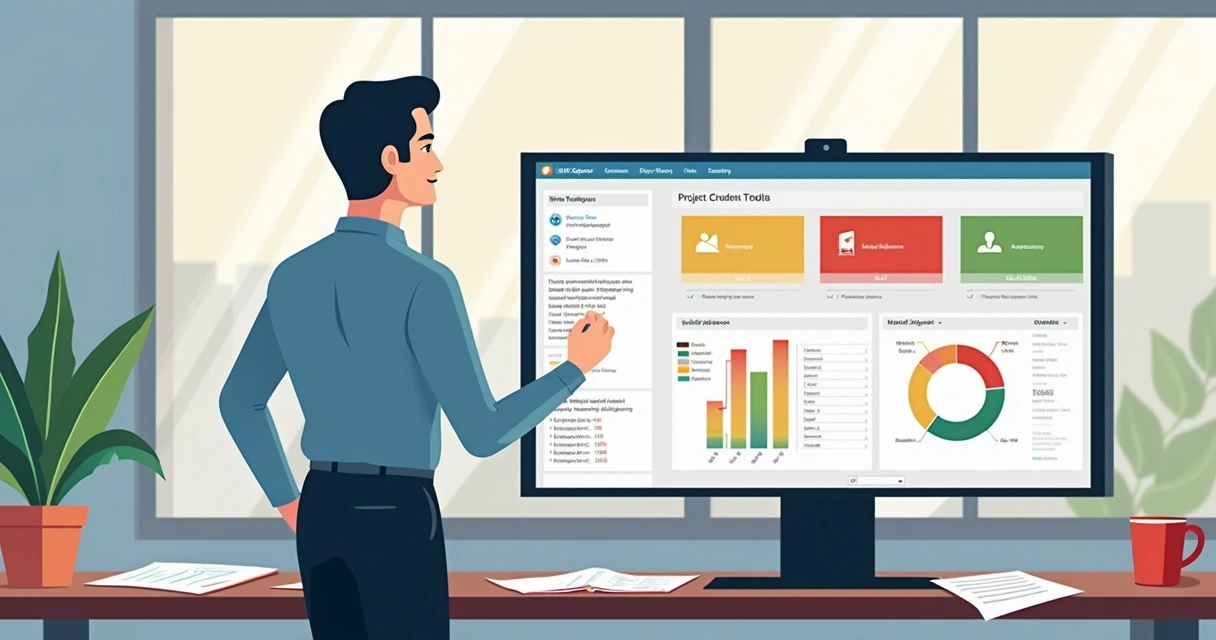
- Tomada de decisão mais ágil: Basta bater o olho para saber onde atuar.
- Transparência: Todos sabem, ao mesmo tempo, quais tarefas preocupam mais.
- Apoio à liderança: Ajuda gestores a identificar pontos frágeis e justificar ações de contenção.
- Engajamento da equipe: O time entende melhor as prioridades, vê o impacto das suas ações e ganha confiança.
E se o projeto for grande ou dinâmico?
Projetos maiores ou que mudam rápido também se beneficiam desse controle. Prefira indicadores que mostrem uma tendência (por exemplo, tarefa migrando do verde para o amarelo nos últimos dias), evitando surpresas e permitindo aquela reação a tempo.
No curso de Gestão de Projetos do Professor Marcelo Moraes, inclusive, a licença vitalícia do MS Project já está inclusa. Assim, cada aluno experimenta por si mesmo os benefícios dos indicadores visuais, colocando a mão na massa e ampliando muito sua visão de risco.
Conclusão
Controlar riscos nunca foi tarefa simples, mas com os recursos certos tudo fica menos nebuloso. Os indicadores visuais do MS Project trazem leveza, transparência e velocidade para as decisões, dando clareza mesmo em projetos complexos.
Se você busca sair do sentimento de “apagar incêndios” e assumir uma postura de liderança, comece a usar esses recursos no seu dia a dia. Pode ter certeza que o impacto é imediato: menos sustos, mais alinhamento.
Quer dominar o gerenciamento visual de riscos e muito mais? Conheça nosso curso feito pelo Professor Marcelo Moraes e veja como unir conhecimento humano, MS Project e inteligência artificial pode transformar sua rotina de projetos.
Perguntas frequentes sobre indicadores visuais no MS Project
O que são indicadores visuais no MS Project?
Indicadores visuais no MS Project são ícones gráficos que aparecem ao lado das tarefas, fases ou entregas para mostrar rapidamente o status de algum critério definido. Eles podem representar atrasos, riscos, conclusões ou qualquer parâmetro personalizado, permitindo que todos enxerguem informações importantes de forma instantânea, até sem precisar ler relatórios detalhados.
Como criar indicadores visuais de risco?
Para criar indicadores visuais de risco, basta acessar a área de campos personalizados, inserir um novo campo (por exemplo, “Nível de Risco”) e em seguida definir regras para exibir cada ícone conforme os valores. No menu “Indicadores Gráficos”, vincule as condições às cores ou formatos de ícone desejados. Assim, cada tarefa ganha o ícone correspondente ao seu nível de risco, tornando o controle visual super intuitivo.
Quais são os melhores indicadores para riscos?
Os melhores indicadores são os que correspondem às prioridades do seu projeto e sejam facilmente compreendidos. Em geral, o trio “verde, amarelo, vermelho” é o padrão universal para riscos, indicando baixo, médio e alto risco. Círculos, triângulos e sinalizações são ícones recomendados, pois comunicam a mensagem até para quem não domina o MS Project.
Como interpretar os indicadores visuais no projeto?
Quando você vê um indicador verde, significa que está tudo dentro do previsto. O amarelo pede atenção, pois há possibilidade de problemas. Já o vermelho é um alerta claro de que o risco se materializou ou a tarefa está muito perto do limite aceitável. O segredo é criar o hábito de olhar esse painel todos os dias e agir rapidamente, especialmente diante dos sinais amarelo e vermelho.
Vale a pena usar indicadores visuais no MS Project?
Sem dúvida, vale muito a pena! Eles simplificam a comunicação, ajudam no monitoramento constante e facilitam tomar decisões mais seguras e rápidas. O controle visual evita surpresas e reduz retrabalhos. No curso conduzido por Marcelo Moraes, os alunos se surpreendem com a diferença que faz acompanhar os riscos de maneira gráfica e clara, pois todos se sentem mais seguros no acompanhamento do projeto.