Se você já se viu no meio de um furacão de tarefas, atrasos e cobranças do cliente, sabe o quanto organizar demandas urgentes pode ser desgastante. Parece que, de repente, tudo é prioridade, não há tempo para respirar e o caos se instala. Mas calma. Existe método para a bagunça, e o MS Project pode ser a sua bússola para navegar nesse mar de urgências com confiança. Neste artigo, quero compartilhar algumas experiências, erros, acertos e, acima de tudo, mostrar como é possível criar ordem até quando tudo ao redor parece impossível.
Por que priorizar demandas urgentes é uma necessidade nos projetos
Antes de pensar em ferramenta, é preciso entender: nem toda demanda é urgente de verdade. O sentimento de urgência muitas vezes vem do ruído da equipe, da ansiedade do cliente ou de mudanças inesperadas. Mas existe, sim, o que precisa ser atacado primeiro, e é exatamente isso que faz a diferença entre um projeto saudável e um projeto em crise.
No curso de Gestão de Projetos ministrado por Marcelo Moraes, esse tema é recorrente. Alunos relatam situações onde o projeto parecia perdido, até que uma reestruturação das prioridades no MS Project devolveu a clareza e o controle.
Saber o que fazer primeiro muda tudo.
- Menos atrasos
- Equipe mais calma
- Cliente mais satisfeito
Entendendo o MS Project como centralizador de informações
O MS Project não é apenas uma tabela de tarefas. Ele funciona como um painel central, onde tudo o que envolve o projeto se cruza. Datas, dependências, responsáveis, recursos – tudo fica em um só lugar, permitindo uma análise real da urgência de cada demanda.
Uma boa organização começa na construção da EAP (Estrutura Analítica do Projeto). Ela revela, visualmente, onde as demandas estão agrupadas e quais dependem uma das outras. Com isso, você consegue filtrar rapidamente as demandas que, se atrasarem, vão travar o projeto todo.

O segredo: separar o urgente do importante
Parece simples, mas muitas vezes não é. Comece se perguntando: essa demanda é urgente porque vai impedir a entrega de outras ou está apenas recebendo mais atenção do que deveria?
- Urgente: precisa ser feito agora, pois o atraso impacta outras entregas.
- Importante: relevante para o sucesso do projeto, mas pode ser feito em outro momento.
No MS Project, você pode usar campos personalizados para marcar tarefas como “Urgente” ou “Importante”. Isso cria, com poucos cliques, filtros para enxergar as prioridades do dia.
Urgente é o que trava todo o resto.
Como registrar e organizar demandas urgentes no MS Project
Registrar qualquer demanda no MS Project deveria ser automático, mas entendo que pode acabar ficando para depois. O problema é que quanto mais tempo passa, menos visibilidade você tem sobre o todo, e as tarefas urgentes somem no meio do barulho. Por isso, o primeiro passo é garantir que tudo entre no MS Project.
Passo a passo para registrar demandas urgentes
- Crie uma tarefa nova: Sempre que surgir uma demanda urgente, abra o MS Project e insira imediatamente.
- Descreva bem: Dê um nome claro e, se possível, uma breve descrição no campo de notas.
- Defina prazos realistas: Não coloque hoje só porque é urgente. Analise o que pode ser adiado ou redistribuído.
- Atribua responsáveis: Delegue rapidamente. Não deixe tarefas urgentes sem dono.
- Marque como urgente: Use um campo personalizado, um destaque de cor ou um ícone (bandeira, por exemplo).
- Inclua as dependências: Relacione com as tarefas que dependem do fim daquela urgente. Isso evita surpresas.

Priorizando demandas: passo a passo simples para o dia a dia
Priorizar não é só escolher qual tarefa fazer primeiro, é também saber negociar prazos com a equipe e o cliente. O MS Project oferece ferramentas para te ajudar nisso.
1. Classifique as tarefas
Ordene as tarefas por nível de urgência. Utilize cores, ícones ou campos específicos. Uma boa dica é criar uma tabela de priorização rápida, por exemplo:
- Vermelho: Urgente e impactante
- Amarelo: Curto prazo, mas não trava ninguém
- Verde: Pode aguardar
2. Entenda as dependências
Verifique quem depende de quem. No MS Project, basta usar os vínculos de precedência para identificar as tarefas que travam toda a linha do tempo.
3. Ajuste o cronograma constantemente
Pode parecer chato, mas reavaliar a ordem das tarefas ao receber uma demanda urgente é o que evita o acúmulo de atrasos. Aproveite a atualização automática do MS Project. Ao mudar qualquer tarefa urgente de lugar, todas as datas relacionadas se ajustam, mostrando o verdadeiro impacto das escolhas.
Mexeu em uma tarefa urgente, mexeu em tudo.
4. Comunique as mudanças
Após priorizar uma demanda, o próximo passo é comunicar a todos os envolvidos. Gere relatórios no MS Project com destaque para as tarefas urgentes. Uma atualização rápida compartilhada evita ruídos e cobrança paralela.
Técnicas adicionais para evitar sobrecarga de urgências
Ninguém gosta de apagar incêndio todo dia. Mas como evitar que demandas urgentes virem rotina? Parte da resposta está na prevenção e em pequenas automações possíveis dentro do MS Project, especialmente usando recursos de Inteligência Artificial que, inclusive, fazem parte do nosso programa de formação oferecido por Marcelo Moraes.
- Alertas automáticos: Configure recursos que notificam a equipe sempre que uma tarefa se aproxima do prazo crítico.
- Visualizações personalizadas: Crie quadros que exibem só tarefas urgentes ou atrasadas.
- Uso de Inteligência Artificial: Com as novidades do MS Project, já é possível receber sugestões automáticas de replanejamento e alertas de possíveis gargalos. Isso reduz o desgaste do “tudo urgente”.
Toda tarefa urgente tem causa.
Quando muitas urgências aparecem, o MS Project permite olhar para o histórico, identificar padrões e corrigir processos que geram recorrência dos mesmos problemas.
Como o curso de Marcelo Moraes te prepara para lidar com demandas urgentes
Tanta informação pode até confundir. Por isso, o método do curso de Gestão de Projetos de Marcelo Moraes foca em prática real, simulando situações onde a urgência surge do nada e desafia você a reagir – mas sem desequilibrar o projeto.
Os alunos aprendem a ganhar segurança no uso do MS Project e, o mais atrativo: recebem uma licença vitalícia do software para aplicar todo conhecimento sem restrições. Com as técnicas de priorização, você vai perceber que o sentimento de caos some. E o projeto avança.

Dicas de quem já sentiu na pele
Talvez você já tenha tentado métodos mirabolantes, post-its coloridos para todo lado, ou planilhas paralelas. Dá certo no início, mas depois vira um caos ainda maior. O MS Project concentra tudo e se mantém atualizado. Separei algumas lições práticas de quem já viveu esse desafio:
- Uma demanda urgente registrada rapidamente evita atropelos e reuniões emergenciais de última hora.
- Priorizar errado é tão ruim quanto não priorizar. Uma revisão diária de tarefas é suficiente para manter o controle.
- Não espere por consenso total. Use o cronograma, evidências e os vínculos do MS Project nas discussões sobre o que realmente é urgente.
- Comunique, comunique e comunique. A sensação de urgência cresce quando as mudanças não são explicadas.
O MS Project é o poste na neblina do caos.
Evite erros comuns ao gerenciar demandas urgentes
Ninguém está livre de errar. Eu mesmo já tropecei por:
- Pular etapas ao registrar uma tarefa urgente
- Não atualizar a dependência de tarefas
- Deixar prazos irrealistas, achando que só assim resolve rápido
- Confiar demais na memória ao invés de checar o cronograma
Esses deslizes custam caro e criam o efeito dominó. O MS Project, aliado à rotina, diminui esses riscos.
Monitoramento do progresso: como não perder nenhuma urgência de vista
À medida que as demandas são concluídas, mantenha o projeto sempre sincronizado. O MS Project possui indicadores visuais, barras de progresso e relatórios automáticos que mostram claramente o que está em atraso ou merece maior atenção no momento.
Dê preferência a revisões rápidas, semanais, com foco nas tarefas urgentes. Isso permite agir, antes que o problema cresça.
Quando a urgência vira rotina: hora de repensar processos
Se tudo vira urgente, nada mais é prioridade de fato. Esse é um sinal claro de que algum processo precisa ser ajustado – seja na comunicação, no escopo ou nas validações do projeto. Fazer um diagnóstico usando relatórios do MS Project pode revelar onde estão os maiores focos de incêndio, permitindo atacar as causas.
O curso de Gestão de Projetos de Marcelo Moraes aborda esses pontos, com exemplos do que não fazer, para que você veja, na prática, como a pressa pode ser inimiga do sucesso.
Ferramentas pouco conhecidas do MS Project para salvar seu projeto do caos
Se você costuma usar só os recursos básicos, vale a pena experimentar:
- Campos personalizados de priorização: Marque urgências de acordo com critérios específicos da sua equipe.
- Alertas automáticos: Programe lembretes para tarefas críticas.
- Gráficos de indicadores: Use sinalizadores de cor para ter um panorama visual do que é realmente urgente.
- Relatórios dinâmicos: Crie relatórios semanais com filtros de prioridade.
Integrar a Inteligência Artificial nesse processo permite diagnósticos ainda mais rápidos, como ocorre para os alunos do nosso curso – sempre com toda a segurança e autonomia oferecidas pela licença vitalícia do MS Project.
Não existe mágica, existe método
A sensação de urgência nunca some totalmente, mas a diferença está na forma como você lida com ela. O MS Project é um aliado para sair da reação e entrar no planejamento consciente, onde cada decisão é baseada em dados e não em achismos.
Conclusão: seu próximo passo para transformar o caos em clareza
Demandas urgentes vão sempre aparecer, seja qual for o projeto. O que muda tudo é saber como organizar, priorizar e comunicar essas demandas, usando o MS Project como ferramenta central e confiável. A experiência mostra: quem domina o uso do MS Project e técnicas de gestão, como as que ensinamos no curso de Gestão de Projetos de Marcelo Moraes, tem mais tranquilidade, projetos mais fluidos e menos correria. Talvez pareça que é só mais uma tarefa agora, mas lá na frente, é isso que garante entregas melhores e menos noites em claro.
Que tal testar na prática e levar sua capacidade de priorização a outro nível? Entre em contato, conheça nosso curso e desbloqueie todo o potencial do MS Project com a nossa licença vitalícia!
Perguntas frequentes sobre organização e priorização de demandas urgentes no MS Project
Como priorizar tarefas urgentes no MS Project?
No MS Project, você pode priorizar tarefas usando campos personalizados para definir urgência, aplicar cores ou ícones de destaque e organizar listas conforme seu grau de prioridade. É possível também criar filtros específicos que mostram apenas as tarefas urgentes, facilitando a tomada de decisão. Além disso, ajustar as dependências entre tarefas e atualizar cronogramas frequentemente é fundamental para garantir que as demandas críticas recebam a devida atenção. Aproveitar essas funcionalidades faz parte do que ensinamos no curso de Gestão de Projetos com Marcelo Moraes.
O que é caminho crítico no MS Project?
O caminho crítico é o conjunto de tarefas que determina a duração mínima do projeto. No MS Project, ele aparece destacado (muitas vezes em vermelho ou cor destacada), indicando quais atividades, se atrasarem, irão comprometer a entrega de todo o projeto. Monitorar o caminho crítico permite identificar onde as demandas urgentes realmente estão localizadas, priorizando as tarefas certas.
Como organizar demandas no MS Project?
Organize demandas criando uma EAP (Estrutura Analítica do Projeto), inserindo todas as tarefas e subtarefas no MS Project, definindo datas, atribuindo responsáveis e detalhando dependências. Use campos para marcar urgências, prazos e prioridades. Recomenda-se também personalizar visualizações e relatórios que mostrem rapidamente o status de cada demanda. Assim, tudo fica centralizado e acessível para consulta e atualização rápida.
Existe alerta para tarefas urgentes no MS Project?
Sim, o MS Project permite configurar alertas e lembretes para tarefas que estão próximas de prazos críticos ou foram marcadas como urgentes. É possível também gerar relatórios automáticos que sinalizam atrasos ou mudanças importantes, otimizando a comunicação com a equipe. No nosso curso, apresentamos na prática essas configurações, inclusive com o auxílio da Inteligência Artificial.
Como visualizar prioridades no MS Project?
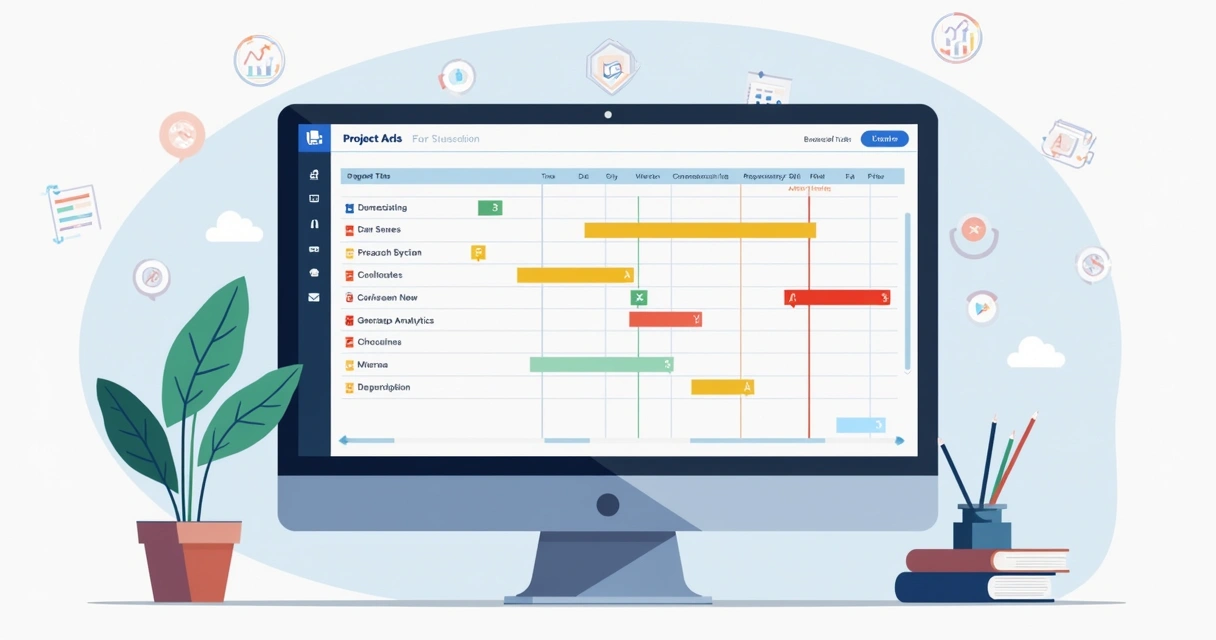
As prioridades podem ser visualizadas por meio de colunas específicas (como “Prioridade” ou um campo personalizado), indicação por cores, ícones ou filtros. Uma boa prática é usar visualizações de Gantt destacando as tarefas por grau de urgência, além de relatórios gráficos que mostram o status e as prioridades de cada grupo de tarefas. Tudo isso ajuda a manter o projeto organizado e assertivo nas decisões.