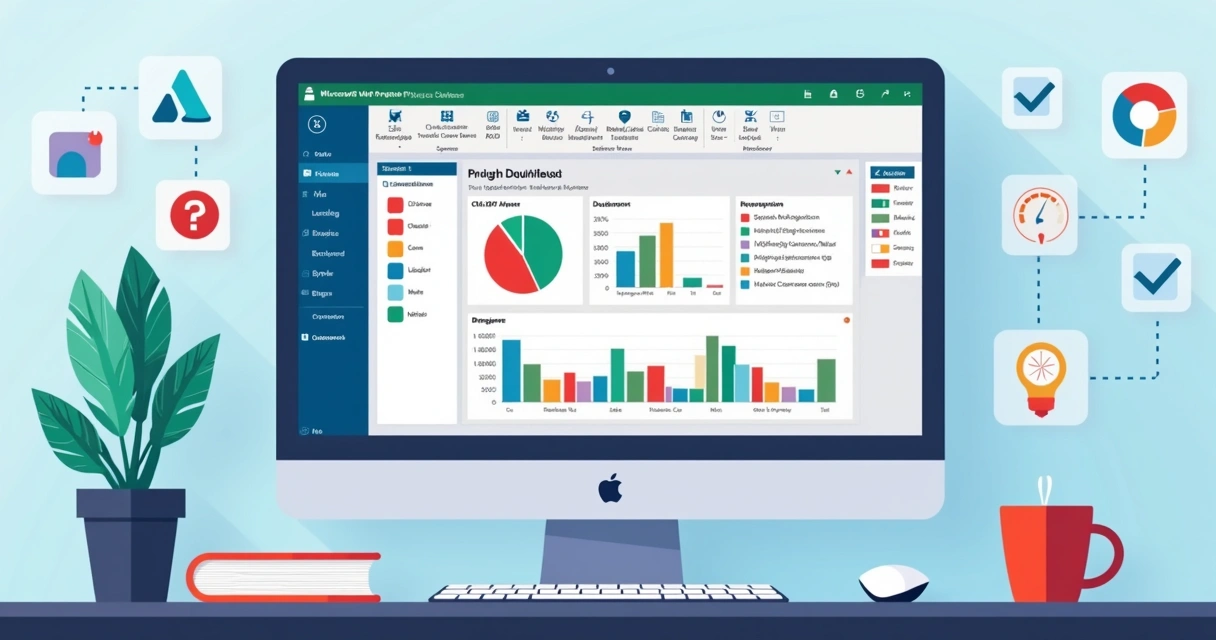
A visualização clara do progresso de projetos, as entregas realizadas e até mesmo os desafios que surgem ao longo do caminho. Para gestores de projetos, essa clareza é uma espécie de bússola. Porém, quem nunca se perdeu em planilhas extensas no MS Project, tentando decifrar números, prazos e responsabilidades?
Felizmente, juntar o MS Project com o Power BI pode simplificar a vida e transformar dados em relatórios visuais fáceis de entender. Ao longo deste artigo, você vai descobrir como unir essas duas ferramentas, aprendendo os passos, conhecendo dicas práticas, desvendando pontos de atenção e entendendo tudo de maneira descomplicada.
A visualização certa pode mudar a direção do projeto.
Por que integrar MS Project e Power BI?
Antes de partir para o “como fazer”, vale pensar rápido: por que conectar essas duas plataformas? No curso Gestão de Projetos com IA, frequentemente falamos sobre o poder de transformar informação bruta em insights realmente úteis. E é isso que o Power BI faz quando se alimenta dos dados organizados pelo MS Project.
- Centralização da informação: Não perca tempo buscando dados; tudo aparece em painéis dinâmicos.
- Análise quase instantânea: Identifique atrasos, avanços e gargalos com gráficos intuitivos.
- Compartilhamento fácil: Apresente o projeto para o time ou clientes sem enviar várias planilhas.
O resultado? Mais clareza, menos ruído. E, talvez, decisões melhores.

Passo a passo para integrar MS Project com Power BI
Cada gestor pode seguir caminhos variados, mas o processo básico costuma ser semelhante. Mesmo para quem fez o curso Gestão de Projetos com IA, às vezes surgem dúvidas ao conectar as ferramentas pela primeira vez.
Preparando o ambiente
Se você já possui o MS Project instalado (alguns alunos ganham licença vitalícia com a gente), garanta que está com acesso ao Power BI Desktop. Recomendo baixar a versão atualizada diretamente da Microsoft, pois isso evita incompatibilidades.
Exportando dados do MS Project
- Abra seu projeto: Com o arquivo do MS Project em mãos, escolha o projeto que deseja analisar.
- Salve como: Clique em Arquivo > Salvar Como e selecione um formato compatível. O mais comum é usar .csv ou .xlsx, pois o Power BI lê facilmente esses arquivos.
Dica rápida: Se o projeto é muito grande, tente exportar etapas ou partes relevantes ao relatório que você vai criar. Isso deixa tudo mais leve.
Importando para o Power BI
- Abra o Power BI Desktop e clique em Obter Dados.
- Escolha o formato do arquivo salvo (CSV ou Excel) e localize o arquivo exportado do MS Project.
- Carregue os dados. Talvez seja necessário fazer pequenas transformações. Por exemplo, formatar datas, corrigir nomes de colunas, ou remover linhas em branco.
Esses ajustes iniciais são simples. A própria interface do Power BI oferece sugestões automáticas para você revisar antes de criar os relatórios visuais.
Construindo relatórios visuais impactantes
Agora a parte divertida: transformar informação bruta em painéis visuais que contam a história do projeto.
Elementos visuais populares
- Gráficos de Gantt: Não podem faltar. Eles mostram o cronograma visualmente, com as dependências das tarefas e duração de cada etapa.
- Indicadores de status: Com cores fáceis de interpretar, exiba o que está atrasado, o que foi concluído, e o que está no prazo.
- Mapa de recursos: Veja logo quem está sobrecarregado e quem tem disponibilidade.
- KPIs do projeto: Inclua gráficos de barras, linhas ou pizza para destacar entregas, custos, avanços e pontos de risco.

Personalização para cada projeto
O que faz sentido para um gestor pode não ser interessante para outro. Por isso, o Power BI permite montar visualizações diferentes a partir do mesmo banco de dados. Ajuste filtros, ordene tarefas conforme prioridade, destaque atrasos ou riscos. O legal é que, depois de customizar um painel, você pode salvar modelos para usar em projetos futuros.
Cuidados ao integrar e compartilhar relatórios
Não é só conectar e sair enviando relatórios para todo mundo. A integração entre MS Project e Power BI pede cautela em alguns pontos:
- Privacidade dos dados: Sempre confira se informações sensíveis do projeto não serão expostas de forma indevida.
- Atualização automática ou manual? Se você atualiza o cronograma pelo MS Project, combine uma rotina de atualização dos dados no Power BI.
- Permissões de acesso: No Power BI, defina quem pode ver ou alterar os relatórios. Assim, você mantém o controle das informações.
Simples não significa descuidado.
E, para quem aprendeu com o professor Marcelo Moraes lá no Gestão de Projetos com IA, sabe: a tecnologia precisa servir ao objetivo, e não o contrário. Use a integração com equilíbrio, para informar bem e ajudar a tomada de decisão.
Exemplo prático: acompanhamento de projeto real
Vou contar um cenário que já vivenciei: imagine que você lidera uma equipe de TI e está implementando um novo sistema na empresa. Milhões de detalhes. Com o MS Project, o planejamento está salvo e atualizado. Mas a diretoria quer acompanhar. Então você exporta periodicamente os dados, alimenta o Power BI, cria um painel que resume cronograma, custos e pendências, e compartilha o link. Em vez de ligações intermináveis, basta abrir o relatório, analisar e debater o que realmente importa. Todos focados.
Integração com IA: um passo além
No curso Gestão de Projetos com IA, apresentamos como a Inteligência Artificial pode complementar essa integração. A IA pode sugerir padrões, indicar pontos de atenção nos dados, ou até prever atrasos. Tudo fica mais moderno, e claro, ainda mais visual.
Conclusão
A união entre MS Project e Power BI atualiza a forma como profissionais relatam, acompanham e comunicam o andamento de projetos. Visualizar os dados economiza tempo, ilumina problemas escondidos e acelera respostas. Com um pouco de prática, seus relatórios vão de complexos a compreensíveis em minutos. Se você quer aprimorar essas habilidades, venha conhecer nosso curso Gestão de Projetos com IA, que já oferece a licença do MS Project e tudo o que você precisa para fazer integração de verdade. Faça parte dessa mudança e traga mais clareza para a gestão de projetos!
Perguntas frequentes sobre integração MS Project e Power BI
Como integrar o MS Project ao Power BI?
Você começa exportando dados do MS Project (em CSV ou Excel). Depois, no Power BI Desktop, escolha Obter Dados, selecione o tipo de arquivo exportado e carregue-o. Com os dados dentro do Power BI, organize, limpe e crie seus relatórios visuais. Alguns planos do MS Project (como Online) oferecem conexões automáticas, mas o básico já pode ser feito só com exportação/importação manual.
Quais dados posso visualizar no Power BI?
Praticamente tudo do seu MS Project pode aparecer nos painéis do Power BI: lista de tarefas, prazos, alocação de recursos, custos, percentuais concluídos, dependências entre tarefas, datas previstas e realizadas, status, riscos e até comentários de tarefas, se estiverem organizados na sua exportação.
Preciso de licença paga para integrar?
Para usar o MS Project e o Power BI, normalmente você precisa de licença para os dois, exceto em testes gratuitos. No nosso curso Gestão de Projetos com IA, o aluno já recebe a licença do MS Project. O Power BI Desktop é gratuito, mas para publicar relatórios online ou compartilhar com muitos usuários, pode ser necessário contratar alguns planos extras.
É seguro conectar MS Project ao Power BI?
Sim, desde que você respeite as políticas da sua empresa. Tanto a exportação manual quanto as conexões automáticas seguem padrões de segurança da Microsoft. No entanto, é importante sempre conferir quem terá acesso aos relatórios, evitando exposição indevida de dados confidenciais.
Por que usar Power BI com MS Project?
Porque os relatórios visuais tornam a situação do projeto clara de verdade. Gráficos ajudam a enxergar atrasos, custos ou gargalos rapidamente. Com o Power BI, o gestor consegue responder perguntas durante reuniões, envolver todos do time e direcionar o projeto com base em informações fáceis de entender.