Já imaginou controlar de forma mais inteligente a execução do seu projeto? E se o cronograma pudesse “reagir” automaticamente caso um evento mudasse? Parece história de ficção, mas é real e está ao seu alcance. Cronogramas condicionais no MS Project têm esse poder. Eles transformam a forma como planejamos, prevendo caminhos alternativos para tarefas, recursos ou entregas.
Nesse artigo, você vai ver como isso é possível, passo a passo, direto na ferramenta que a maior parte dos gerentes profissionais usa: o Microsoft Project. E se você quiser ir além, saiba que o curso oferecido pelo Professor Marcelo Moraes ensina como unir este domínio técnico ao poder da inteligência artificial, tornando a experiência ainda mais rica – mas vamos avançar por partes.
Por que usar cronogramas condicionais?
Gerenciar projetos é viver em meio ao imprevisível. Existem dúvidas, atrasos, recursos mudando, entregas que dependem de eventos futuros incertos. O cronograma tradicional é rígido, mas a vida real não é.
O mundo muda, e o cronograma precisa acompanhar.
Com cronogramas condicionais, você ganha liberdade para antecipar cenários e ajustar as ações conforme as situações ocorrem – quase como se o cronograma tivesse “vida própria”.
- Reduz riscos difíceis de mapear no início;
- Ajuda o time a se preparar para múltiplos caminhos;
- Deixa as decisões registradas, evitando re-trabalho.
O que é um cronograma condicional no MS Project?
Talvez você nunca tenha ouvido esse termo. No fundo, cronograma condicional significa programar o projeto para “escolher” caminhos diferentes dependendo de uma condição acontecer ou não.
Imagine um lançamento de produto: se o fornecedor atrasar, algumas tarefas esperam; se ele entregar antes, você pode antecipar outras etapas. O cronograma condicional reflete essa lógica, criando dependências e relações alternativas entre tarefas – é quase como se fosse um “SE...ENTÃO...” no planejamento.
Pré-requisitos para aplicar condições no MS Project
Antes de começar, é bom lembrar: embora o MS Project simplifique muito a vida, você precisa entender alguns conceitos para não se perder no meio do processo.
- Conhecer tipos de tarefas e vínculos;
- Saber configurar calendários básicos;
- Estar confortável com os campos personalizados;
- Ter clareza sobre marcos e entregas essenciais.
Não é preciso ser expert, mas dar uma navegada nessas áreas ajuda bastante. No nosso curso de Gestão de Projetos, por exemplo, detalhamos cada ponto desses com exemplos práticos, facilitando a vida de quem está começando ou quer se aprimorar.
Como pensar "condicional": exemplos no dia a dia
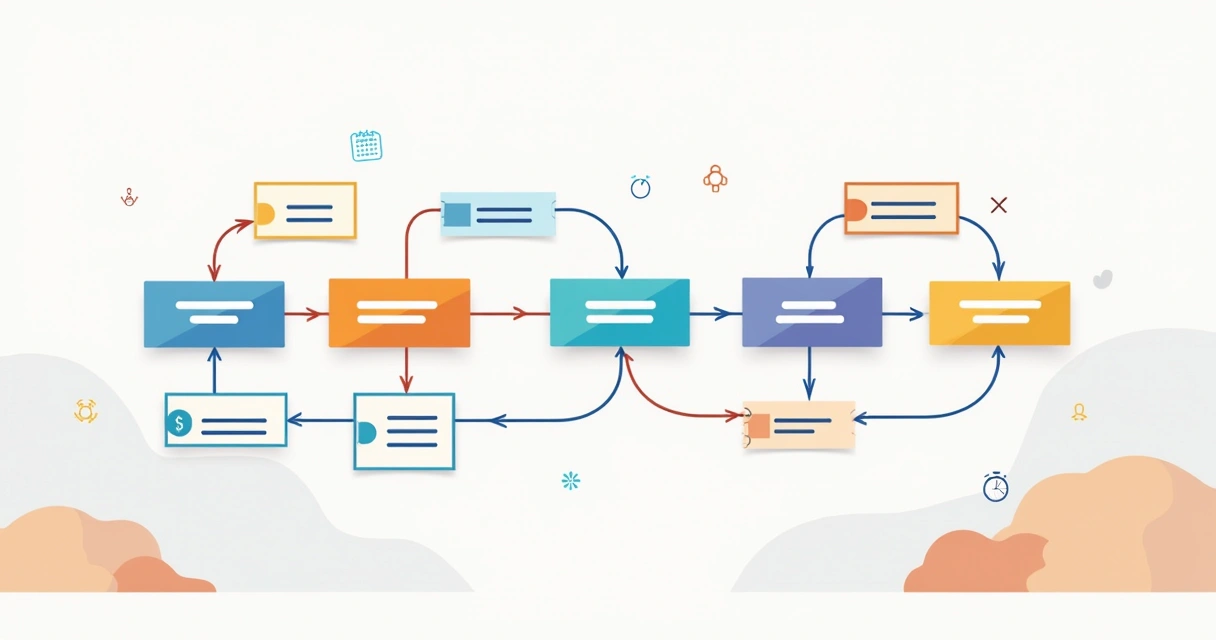
- Se chover, a montagem do estande será adiada;
- Se o teste do equipamento falhar, antecipar nova compra;
- Se o orçamento for aprovado, disparar contratação de fornecedor;
- Se o recurso João não estiver disponível, delegar para Maria e ajustar datas;
- Se o evento X não acontecer, cancelar a entrega Y.
Percebe? É um jeito de programar o projeto para reagir e se adaptar.
Passo a passo para criar um cronograma condicional no MS Project
Agora, vamos ao passo a passo. Recomendo que você abra seu MS Project e teste cada item na prática, porque só assim a lógica faz sentido.
- Crie as tarefas principais Liste todas as atividades. Coloque os nomes e as durações estimadas. Não pense ainda nas condições, apenas liste o fluxo “normal” das atividades.
- Estabeleça vínculos padrão Crie as dependências naturais. Por exemplo: terminar relatório → revisar relatório → entregar para o cliente.
- Defina pontos de decisão (condições) Sempre que houver incerteza, mmencione um marco ou tarefa de decisão. Exemplos: “Aprovação do orçamento”, “Entrega do item crítico”, “Resultado do teste”.
- Crie tarefas alternativas Liste todas as possíveis saídas dessa decisão. Se aprovado, segue uma trilha. Se não aprovado, segue outra.
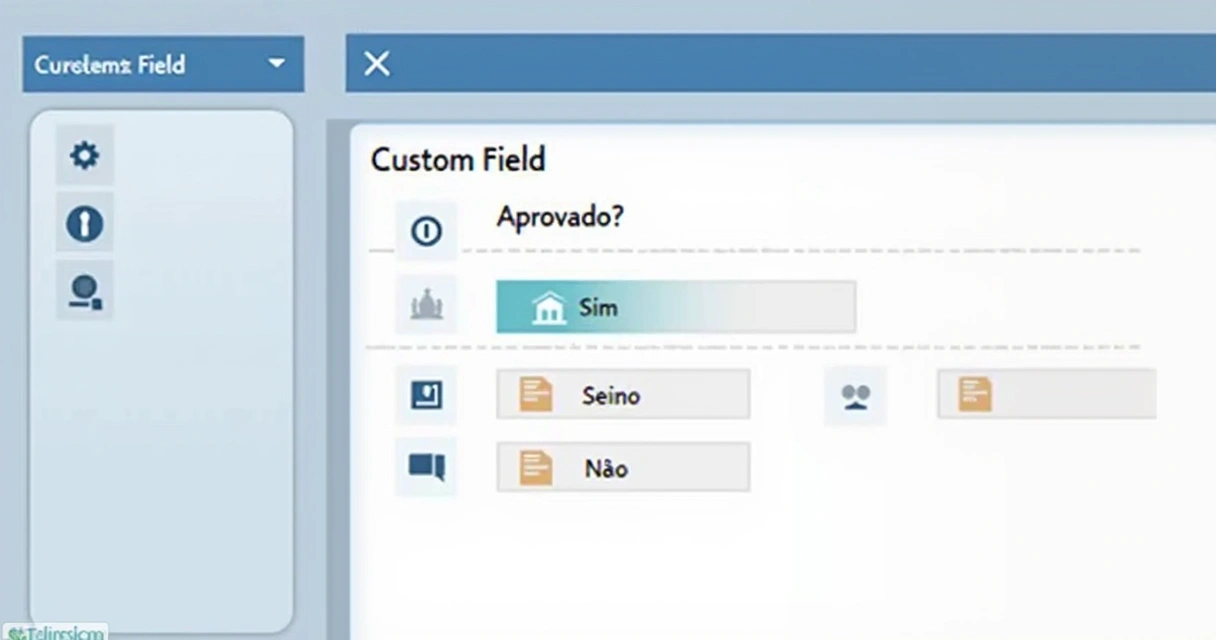
- Use campos personalizados e indicadores No MS Project, é possível criar campos personalizados para marcar as condições, como “Aprovado?” (Sim/Não) ou “Teste finalizado?” (Sim/Não). Os indicadores visuais ajudam o time a visualizar qual caminho está ativo.
- Utilize tarefas inativas Você pode marcar tarefas como “inativas”, de modo que só sejam ativadas caso a condição seja satisfeita. Isso mantém o cronograma limpo e fácil de entender.
- Revise e teste os caminhos Faça simulações: mude o status das condições, observe como o cronograma reage, verifique se os caminhos alternativos fazem sentido.
Às vezes é preciso ajustar, porque uma condição pode afetar datas, recursos e custos. É normal ter que “experimentar” alguns ajustes até se sentir seguro.
Detalhando o uso de campos personalizados no MS Project
Os campos personalizados são o segredo para tornar o cronograma “esperto”. Com eles, você consegue inserir lógicas simples de “Sim/Não”, datas específicas, status, entre outros.
- No menu, acesse Projeto > Campos Personalizados;
- Escolha um campo do tipo “Texto” ou “Sim/Não”;
- Renomeie para algo significativo, como “Aprovado?”;
- Atribua valores manualmente conforme o andamento;
- Configure fórmulas automáticas, se conhecer o recurso.
Pequenos ajustes nos campos mudam todo o caminho do projeto.
Assim, à medida que um evento ocorre, basta atualizar o campo e o MS Project já mostra qual caminho vai ser seguido, quais tarefas entram ou saem do cronograma. A transparência para o time cresce muito.
Caminhos alternativos: como representar diferentes cenários
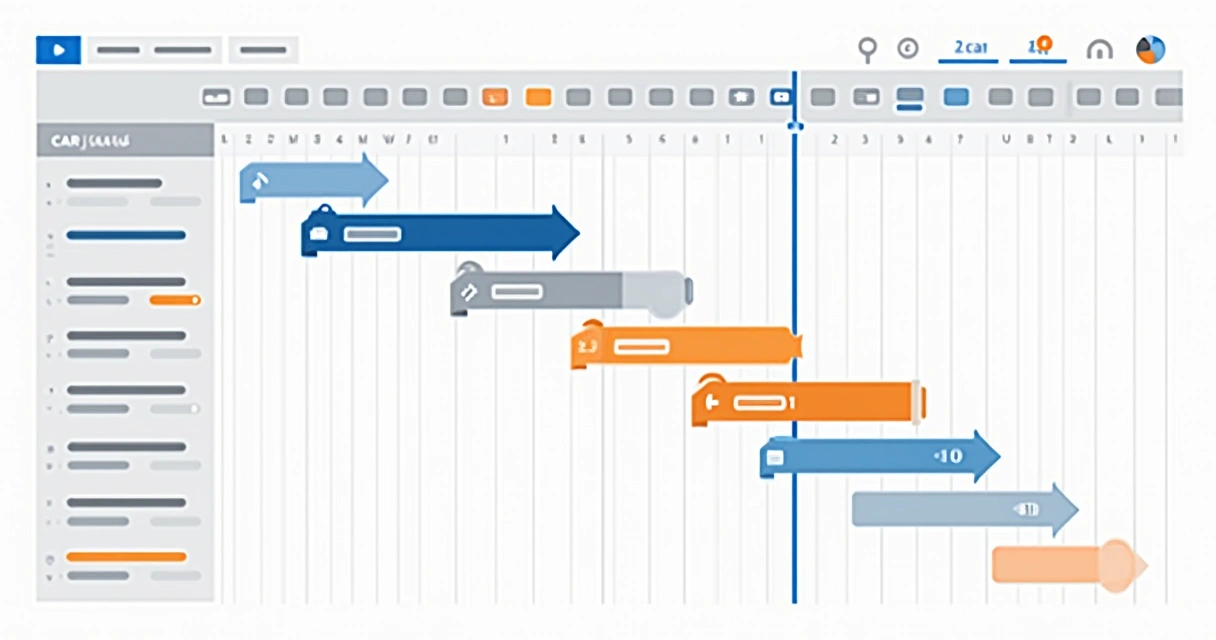
Ao criar cronogramas condicionais, o segredo é montar visualmente os caminhos possíveis. Muita gente prefere destacar cada alternativa com cores diferentes (no MS Project, é possível personalizar barras e fontes).
- Use nomes claros para tarefas alternativas: “Compra após aprovação”, “Entrega caso teste falhe”;
- Organize tarefas alternativas abaixo da condição;
- Empregue notas ou comentários para explicar os critérios;
- Reveze as cores das barras de tarefas para cada cenário, se achar útil.
A cada ajuste, o cronograma mostra aventuras diferentes, como se fosse uma dessas histórias em que “você escolhe o final”.
Configurando tarefas inativas e ativando alternativas
Este recurso é ouro! Em vez de excluir tarefas que só acontecem em cenários específicos, basta marcá-las como inativas. Assim, quando uma condição for satisfeita, você ativa a tarefa (um clique só) e o cronograma se ajusta sozinho.
- Clique com o botão direito na tarefa;
- Escolha “Inativar Tarefa”;
- Quando o caminho alternativo se tornar real, reative a tarefa.
Separe o que é real do que é possível – sem perder o controle.
A visualização fica limpa e clara, mesmo para quem está acessando o cronograma pela primeira vez.
Como as condições afetam recursos e custos
Outro cuidado é lembrar que, ao criar cenários condicionais, você pode ativar recursos, equipes ou gastos diferentes conforme as decisões. Se a condição ativar um caminho mais caro, programe o MS Project para mostrar o orçamento atualizado.
- Inclua recursos apenas nas tarefas do caminho que for ativado;
- Atualize os custos unitários conforme o cenário;
- Verifique se o total do projeto faz sentido depois de simular cada alternativa.
Isso reduz surpresas e evita apresentações “incompletas” para a diretoria.
Testando cenários: simulações práticas
Chegou a parte divertida. Depois de montar o cronograma com as condições, simule:
- E se o orçamento for negado?
- E se o fornecedor atrasar?
- E se o teste não der certo?
Ative e inative tarefas, mude campos personalizados, revise o impacto nas datas, recursos e custos. O MS Project recalcula tudo, como se fosse mágica. Aliás, com a integração da inteligência artificial que ensinamos no curso do Marcelo Moraes, essa análise fica ainda mais rápida, sugerindo ações e ajustes automáticos a partir dos dados históricos do projeto.
Dicas para tornar o cronograma mais intuitivo
- Use nomes descritivos nas condições e tarefas alternativas;
- Mantenha comentários explicativos para decisões menos óbvias;
- Periodicidade: reveja o cronograma sempre que uma condição mudar;
- Comunique as alternativas para toda a equipe, transparência evita confusão.
Parece muito? Talvez, mas depois que você incorpora isso, o controle e a confiança no andamento do projeto são muito maiores.
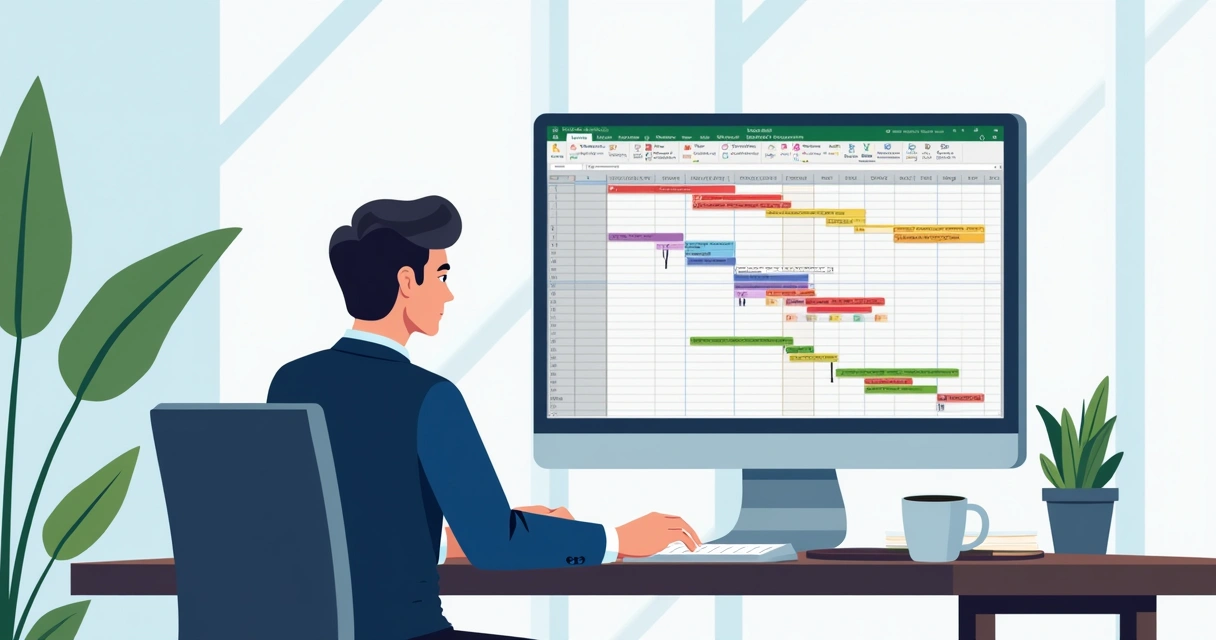
Vantagens práticas de aplicar cronogramas condicionais
- Maior antecipação dos riscos;
- Decisões mais rápidas e baseadas em dados reais;
- Equipe mais bem informada e preparada;
- Entregas mais alinhadas com o cenário do momento;
- Redução de mudanças “de última hora”.
No ambiente do curso de Gestão de Projetos ministrado pelo Professor Marcelo Moraes, constantemente vemos alunos relatando que as alternativas condicionais transformaram a percepção sobre o próprio projeto. Fica tudo mais transparente, fácil de planejar e de apresentar para a diretoria ou clientes.
Integração com inteligência artificial: uma sugestão extra
Hoje, a inteligência artificial já sugere riscos prováveis, alternativas de caminho e até datas prováveis para cada cenário. Ao aliar o MS Project a essas soluções, como ensinamos na prática em nosso curso, o resultado é surpreendente.
Você consegue “sentir” o andamento do projeto sem precisar adivinhar nada – a ferramenta faz as melhores sugestões, economizando tempo e reduzindo o improviso.
E se for sua primeira experiência com recursos condicionais ou inteligência artificial, o suporte e a didática fazem toda a diferença. Por isso, nosso projeto oferece licença vitalícia do MS Project para que você possa realmente experimentar todo esse potencial por conta própria.
Conclusão
Cronogramas condicionais no MS Project não são um luxo, e sim um novo padrão para sobreviver ao inesperado do mundo dos projetos. Eles permitem prever múltiplos cenários e decidir de forma mais consciente.
Planejar bem não é adivinhar o futuro, mas estar pronto para ele.
Se você quer aprimorar seu conhecimento e colocar tudo isso em prática com orientação e tecnologia de ponta, conheça o curso de Gestão de Projetos com o Professor Marcelo Moraes. Tornar o seu cronograma realmente inteligente, aliado à inteligência artificial e a uma licença vitalícia do MS Project, pode ser a virada na sua carreira de gestor.
Gostou das dicas? Venha aprender conosco e mude a forma como você gerencia projetos!
Perguntas frequentes sobre cronogramas condicionais no MS Project
O que é um cronograma condicional no MS Project?
Um cronograma condicional é aquele em que você prepara o planejamento para responder a diferentes situações que podem acontecer no projeto. Usando o MS Project, isso significa criar caminhos alternativos, tarefas inativas e condições que ativam ou desativam partes do cronograma conforme eventos reais do projeto acontecem, como atrasos, imprevistos ou decisões.
Como criar cronogramas condicionais passo a passo?
Primeiro, crie todas as tarefas básicas e organize as dependências naturais. Depois, identifique os pontos de decisão (condições) e crie tarefas alternativas para cada cenário possível. Utilize campos personalizados para marcar as condições, tornando as opções visíveis para todos. Por fim, use tarefas inativas para cenários que ainda não estão confirmados e, conforme os eventos reais ocorrem, ative ou desative essas tarefas, deixando o cronograma atualizado e claro.
Quando usar cronogramas condicionais no projeto?
Sempre que existir incerteza relevante: projetos complexos, dependência de aprovações externas, fornecedores com histórico de atraso, entregas impactadas por fatores externos (como clima ou legislação) ou toda vez que uma escolha no meio do projeto pode mudar o caminho das tarefas seguintes. É útil especialmente em projetos longos ou muito sujeitos a mudanças.
Quais são os benefícios dos cronogramas condicionais?
Os principais benefícios são antecipação de riscos, decisões mais fundamentadas, adaptação rápida a novas realidades, melhor comunicação entre equipe e patrocinadores e mais facilidade para justificar mudanças de rota. O cronograma deixa de ser um plano único e passa a ser um guia flexível, pronto para diferentes possibilidades.
É difícil configurar condições no MS Project?
Não, o processo costuma ser simples depois que você aprende os recursos básicos: criar tarefas extras, manipular campos personalizados e usar tarefas inativas. Para iniciantes, pode exigir prática e algum ajuste até se sentir confortável. Cursos práticos, como o de Gestão de Projetos com o Professor Marcelo Moraes, tornam tudo mais fácil, já que abordam o uso real dessas funções com exemplos do dia a dia.