Tentar gerenciar projetos lidando com e-mails, planilhas soltas e reuniões sem fim pode parecer um verdadeiro teste de paciência. Quando cada parte da equipe fica em um canal diferente de comunicação, o caos passa a tomar conta. A boa notícia? O Microsoft Project e o Teams, juntos, mudam esse cenário. Mas como juntar essas duas grandes forças para transformar seu dia a dia?
É sobre isso que vamos conversar nesse artigo. E quer saber? Isso tudo tem tudo a ver com a proposta do curso de Gestão de Projetos do Professor Marcelo Moraes, onde você aprende a usar o MS Project de verdade, com apoio de inteligência artificial e direito até a uma licença vitalícia. Mas, por enquanto, vamos direto ao ponto: o que realmente significa centralizar informações e de que forma conectar Project e Teams pode mudar sua rotina de trabalho?
Por que centralizar informações entre o MS Project e o Teams?
Imagine um projeto onde todas as atualizações, discussões e mudanças de cronograma ficam num só lugar. Todos veem as mesmas tarefas, os mesmos prazos e conseguem opinar no momento certo. Nada escapa, nada se perde. Parece um sonho distante? É justamente isso que a integração entre o MS Project e o Teams oferece.
Centralizar elimina desencontros. A equipe inteira olha na mesma direção.
Quando as informações estão centralizadas no Teams, você e seu time ganham alguns benefícios imediatamente visíveis, como:
- Redução de retrabalho: todos têm acesso à versão mais atual do projeto.
- Comunicação contextual: as conversas acontecem já ligadas ao arquivo ou tarefa, não dispersas em dezenas de e-mails.
- Registro histórico: fica fácil entender o que foi feito, decidido ou alterado ao longo do tempo.
- Engajamento: integrar Project ao Teams incentiva todos a participarem e colaborarem.
Agora que você já entendeu o porquê, vamos à parte prática: como fazer essa conexão de verdade.
Condições para integrar MS Project ao Teams
Antes de começar, é bom saber do que você precisa para fazer essa integração, sem surpresas desagradáveis no meio do caminho.
- Conta ativa no Microsoft Project (já inclusa para quem faz o curso do Professor Marcelo Moraes, por exemplo).
- Conta no Teams, preferencialmente no mesmo ambiente (tenant) que o Project.
- Permissão de acesso aos dois aplicativos, na maioria dos casos, isso depende da configuração do administrador da sua empresa.
Se você preencher esses requisitos, pode seguir os próximos passos com tranquilidade!

Passo a passo para conectar o MS Project ao Teams
Pode parecer complicado à primeira vista, mas não é. Vou mostrar um caminho simples para colocar tudo funcionando em poucos minutos. Em linhas gerais, você fará o seguinte:
- Abrir o cronograma do MS Project na nuvem (Project for the Web).
- Criar (ou escolher) o canal no Teams em que deseja centralizar o projeto.
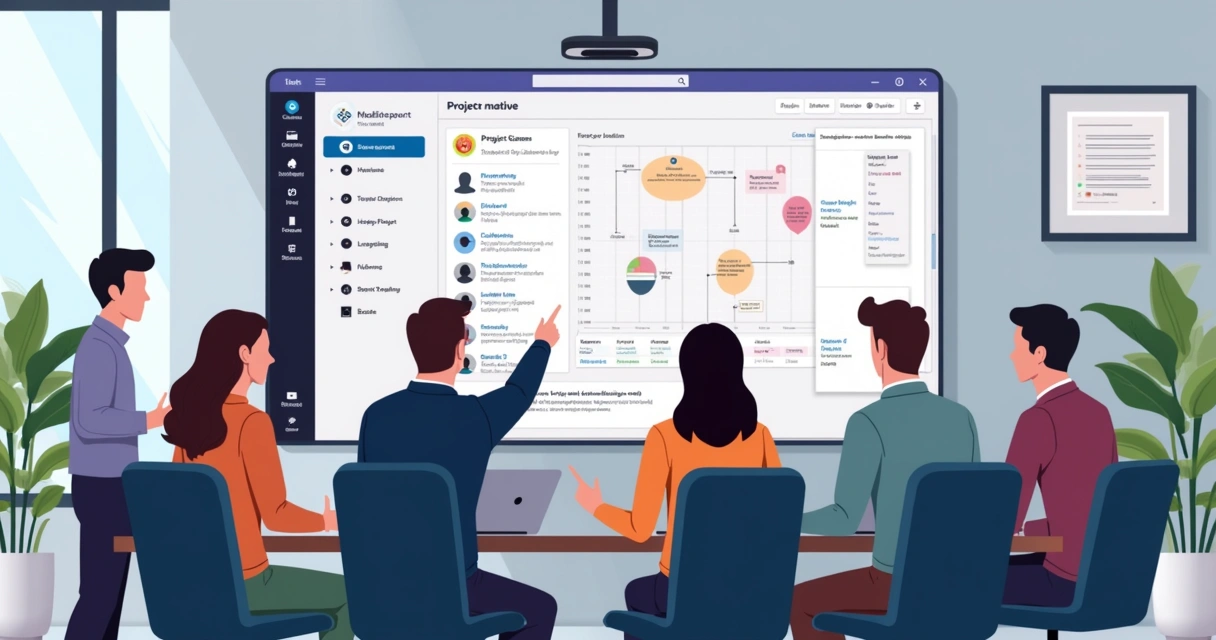
- Adicionar a aba do Project diretamente no Teams, para que todos do canal possam acessar e discutir o cronograma.
1. Abrindo seu projeto no MS Project Online
Hoje em dia, praticamente todas as integrações são feitas a partir da versão online do MS Project. Essa é, inclusive, a versão que acompanhamos e ensinamos detalhadamente no curso do Professor Marcelo Moraes.
- Acesse project.microsoft.com com sua conta Microsoft.
- Abra o projeto que você deseja integrar ao Teams.
2. Escolhendo o canal certo no Teams
Se ainda não possui um canal dedicado ao projeto, crie um. No Teams, ter canais organizados por projeto é uma prática que ajuda muito no seu dia a dia. Assim, cada equipe fala do que realmente importa naquele espaço, sem misturar outros assuntos.
- Abra o Microsoft Teams.
- Selecione o time desejado e crie um novo canal, se necessário.
3. Integrando o Project ao Teams
Agora chega a parte mais interessante. Com o canal pronto, faça o seguinte:
- No Teams, vá até o canal que você definiu.
- No topo do canal, clique no símbolo de ‘+’ para adicionar uma nova aba.
- Na lista de aplicativos, procure por ‘Project’ e selecione.
- Escolha o projeto que deseja adicionar à aba.
- Confirme. Em alguns segundos, o cronograma do Project será exibido ali, dentro do Teams.
Depois de seguir esses passos, qualquer pessoa com acesso ao canal poderá visualizar, comentar e interagir com o cronograma, mantendo tudo centralizado e facilitando o acompanhamento coletivo.
O que pode ser centralizado: exemplos concretos
Vamos ser práticos. Integrar o Project ao Teams não serve apenas para “olhar cronograma”. Essa união permite que você centralize aspectos como:
- Tarefas: toda a equipe acompanha as tarefas entregues, pendentes e prazos.
- Anexos: documentos relevantes podem ser compartilhados e mantidos junto ao projeto.
- Comentários e reuniões: discussões acontecem no contexto de cada projeto/tarefa.
- Alertas e notificações: ajustes no cronograma aparecem automaticamente para todos.
Assim, um cronograma não é só “um monte de datas num gráfico”. Ele vira um centro nervoso de informações vivas, onde conteúdos e pessoas conversam o tempo todo.
Comunicação integrada: como as equipes se beneficiam
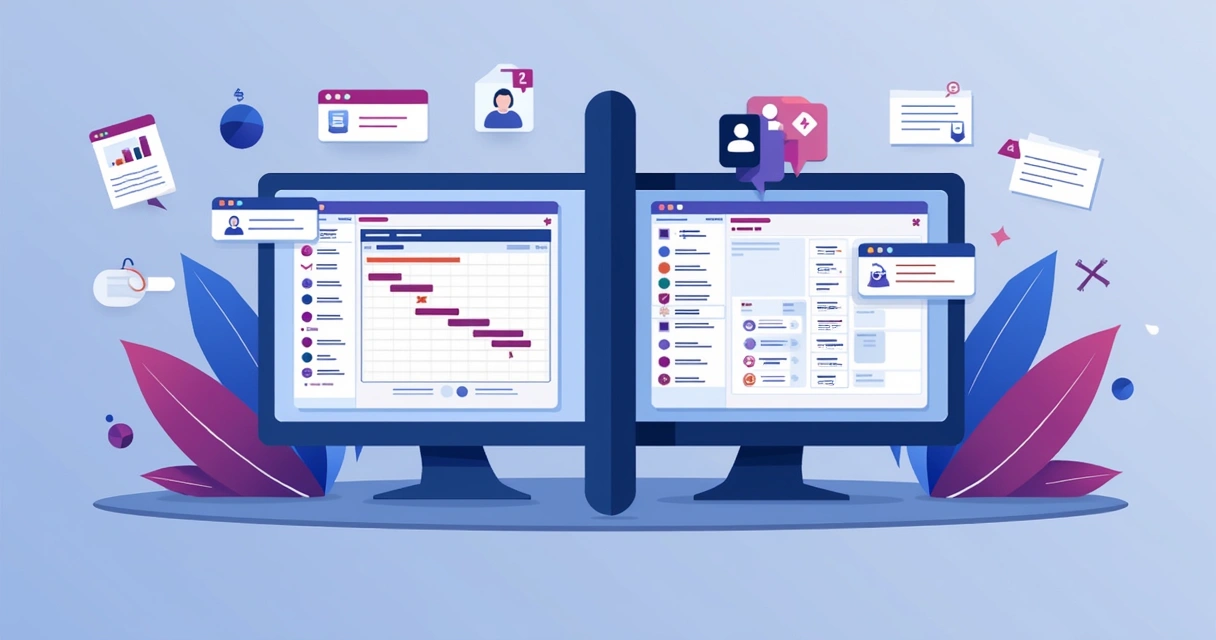
Um dos grandes trunfos da integração entre Project e Teams está no modo como a comunicação fica muito mais direta e conectada ao que realmente importa. Sabe aqueles longos e-mails de atualização? Aqueles documentos perdidos em anexos antigos? Esqueça.
- Conversas contextualizadas: cada discussão fica associada à tarefa ou entrega específica, facilitando o resgate depois.
- Menções diretas: chame colegas, tire dúvidas e peça aprovações sem sair da tela do projeto.
- Histórico à prova de esquecimentos: tudo fica registrado, inclusive decisões e acordos de última hora.
Cada mensagem, comentário e arquivo faz sentido porque está colado no projeto certo. Isso é integração de verdade.
Essas práticas, inclusive, são reforçadas nas aulas do Marcelo Moraes. Não se trata só de conectar sistemas, mas de construir uma rotina mais simples, prática e menos sujeita a falhas de comunicação.
Documentos, arquivos e fluxos automatizados
Integrar o Project ao Teams abre portas para outras facilidades. A começar pelo armazenamento de todos os documentos de apoio em um único local. Mais: é possível ir além usando automações simples (como as sugeridas no nosso curso!), conectando notificações, aprovações e até lembretes automáticos.
Gerenciando anexos e histórico de versões
Ao centralizar documentos no canal do Teams, você evita que versões antigas circulem e causem confusão. O Project, anexado ao Teams, garante que os arquivos estejam sempre disponíveis junto ao contexto do projeto.
- Salve orçamentos, atas, checklists e imagens diretamente no canal.
- Reveja versões anteriores sempre que necessário.
Acabou a bagunça de arquivos perdidos. Tudo vive no lugar certo.
Automação com Power Automate e outras ferramentas Microsoft
Outra vantagem de centralizar no Teams é que você pode criar fluxos automáticos para avisar equipes, enviar tarefas, coletar aprovações e mais. Isso é ainda mais poderoso quando você usa, no curso, o apoio de inteligência artificial para sugerir fluxos e comandos automáticos de acordo com o andamento do projeto.
Trabalho síncrono e assíncrono: o melhor dos dois mundos
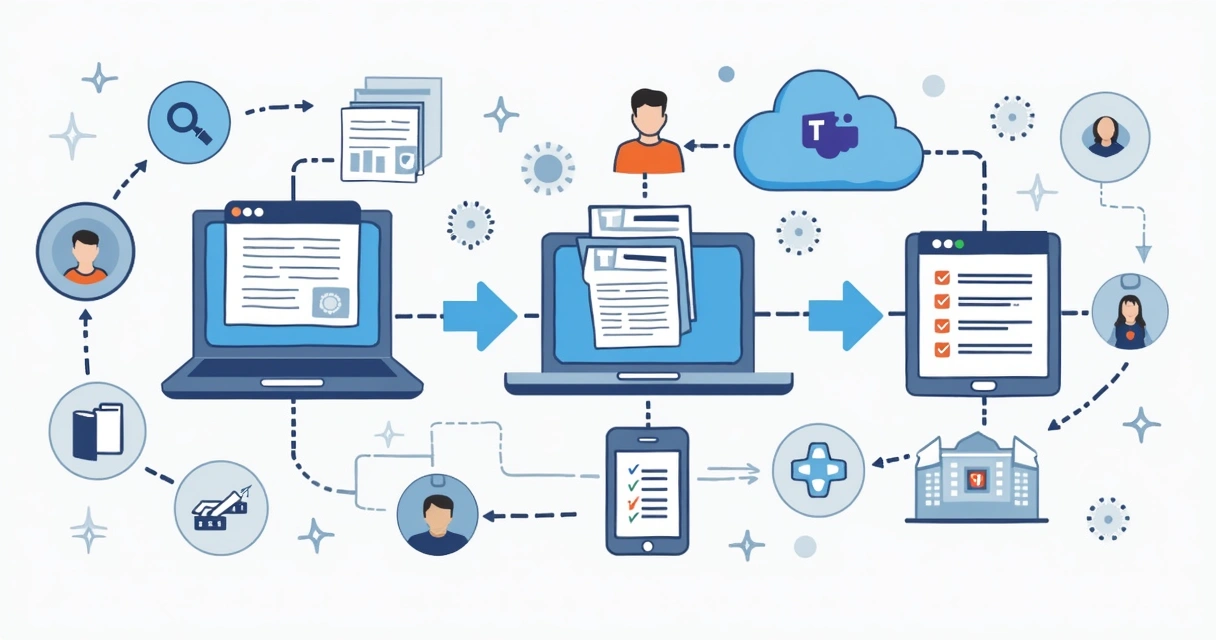
Quando o cronograma está dentro do Teams, a equipe pode colaborar tanto em tempo real (durante reuniões ou atualizações conjuntas), quanto de forma assíncrona. Cada um contribui no seu ritmo, mas todos enxergam as mudanças assim que acontecem.
- Atualizações em tempo real: alguém fez uma entrega? Todos ficam sabendo.
- Colaboração flexível: cada um contribui, opina ou comenta quando puder.
- Menos interrupções: tudo acontece no próprio canal, sem depender de e-mails ou mensagens dispersas.
Isso cria um clima de equipe mais leve, produtiva e comprometida, exatamente o clima que buscamos inspirar nos alunos do curso do Professor Marcelo Moraes.
Como usar canais e permissões no Teams
Centralizar informações só funciona de verdade quando cada pessoa enxerga o que precisa e, ao mesmo tempo, não é sobrecarregada com notificações sobre projetos que não participa. Por isso, organizar bem os canais e permissões dentro do Teams é fundamental.
- Canais abertos: úteis quando o projeto é de interesse coletivo.
- Canais privados: para equipes restritas ou subprojetos confidenciais.
- Permissões customizadas: defina quem pode editar, visualizar ou apenas comentar, permitindo diferentes níveis de acesso conforme a necessidade.
Isso é fácil de ajustar e, se aparecer dúvida, o suporte da Microsoft sempre ajuda, além do suporte exclusivo que você encontra ao longo do nosso treinamento.
Integração e inteligência artificial: o próximo passo
Talvez o grande diferencial de quem aprende a gerenciar projetos com MS Project e Teams, especialmente na metodologia ensinada pelo Marcelo Moraes, está na possibilidade de incluir inteligência artificial para analisar riscos, sugerir etapas e até automatizar decisões rotineiras.
Com o Project integrado ao Teams, fica muito mais simples agregar IA para sugerir novas datas, distribuir tarefas de acordo com a performance de cada membro do time, e identificar gargalos antes que eles se tornem um problema maior.
Imagine receber sugestões de melhorias no cronograma toda semana, com base em dados reais e no histórico daquele canal do Teams. Isso é possível, e está mais acessível do que nunca.
Criando cultura de centralização: dicas que fazem diferença
Não adianta só conectar as ferramentas. Centralizar informações depende também de pequenas atitudes diárias.
- Crie um canal exclusivo para cada projeto relevante.
- Oriente a equipe a usar sempre o canal para compartilhar dúvidas e atualizações.
- Priorize anexar documentos no próprio Teams, e nunca em e-mails privados.
- Revise periodicamente as permissões para garantir que apenas a equipe necessária tenha acesso.
- Motive o time a comentar e registrar decisões dentro da aba do Project no Teams.
Ferramenta boa é aquela que vira hábito. Faça da centralização uma rotina.
Exemplo prático: centralização em um projeto real
Imagine um cenário comum: você está liderando um projeto de implantação de um novo sistema na empresa. Precisa acompanhar prazos, demandas do cliente, atividades da equipe de TI e fornecedores.
No Teams, cria um canal exclusivo. Dentro desse canal, coloca a aba do Project, onde todos os envolvidos enxergam o cronograma. Os documentos do projeto também ficam anexados ali. Cada dúvida, pedido de alteração ou sugestão é registrada e respondida no próprio canal.
Durante uma reunião, alguém atualiza o status direto pelo Teams. Em poucos cliques, tudo fica salvo. Aquela dúvida sobre prazo ou entrega não vai parar em um e-mail que pode se perder. Fica tudo ali, centralizado, simples e aberto.
No curso ministrado pelo Marcelo Moraes, vários exercícios trazem situações iguais a essa, com aplicação direta no dia a dia de grandes e pequenas equipes. O segredo? Praticar até se tornar a nova forma natural de trabalhar.
Dificuldades comuns e como superá-las
Não dá para negar: toda mudança causa algum desconforto no início. Entre as reclamações mais comuns, estão:
- Receio da equipe com a mudança de plataforma.
- Insegurança na hora de configurar permissões e abas.
- Preocupação com sobrecarga de notificações.
Como resolver? Traga todos para a conversa desde o princípio. Mostre, treinamento após treinamento, como tudo fica mais simples com informações centralizadas. Aproveite os exemplos práticos, assim como fazemos no curso do Professor Marcelo Moraes, e mostre resultados concretos.
Manutenção e boas práticas após a integração
Criou a integração? Ótimo. Agora é manter a casa em ordem. Reserve horários semanais para revisar tarefas e papéis. Estimule que todos atualizem status e documentos diretamente no canal do Teams. Assim, o risco de perder controle sobre o projeto diminui e o aprendizado se consolida.
Lembrando sempre: tecnologia sozinha não resolve tudo. O ponto fundamental é alinhar pessoas e processos. Se precisar de mais suporte, as turmas do nosso curso contam com apoio constante, fóruns e acompanhamento que ajudam na construção desse novo hábito.
Conclusão
Conectar o MS Project ao Teams vai muito além do simples uso de ferramentas. Trata-se de construir um novo jeito de trabalhar em equipe, onde comunicação, prazos, tarefas e decisões caminham juntos, num só espaço.
Ao tornar o Teams o centro dos seus projetos, você cria clareza, diminui o retrabalho e fortalece o engajamento da equipe. E o melhor: aprende um novo padrão que vai acompanhar a sua carreira nos próximos anos.
Quer aprofundar no uso dessas soluções, ganhar uma licença vitalícia de MS Project e evoluir com o apoio da inteligência artificial? Descubra como nosso curso, com aulas do Professor Marcelo Moraes, pode ser a virada que falta. Seja você também protagonista da transformação digital na gestão de projetos da sua empresa, conheça mais sobre nosso projeto agora mesmo!
Perguntas frequentes sobre integração MS Project e Teams
Como conectar o MS Project ao Teams?
Abra seu projeto no MS Project online, depois acesse o canal desejado no Teams. Clique no símbolo de ‘+’ no topo para adicionar uma nova aba, escolha ‘Project’ na lista e selecione o projeto para vincular. Assim, todos no canal poderão acompanhar o cronograma direto pelo Teams.
Quais informações posso centralizar no Teams?
Você pode centralizar tarefas, cronogramas, documentos anexados, reuniões, comentários em tópicos específicos, histórico de decisões, alertas e notificações de prazos, tudo associado ao projeto selecionado, facilitando o acompanhamento coletivo.
Preciso de licença paga para integrar?
Sim, é necessário ter uma licença do MS Project online para integrar ao Teams. No nosso curso do Professor Marcelo Moraes, aliás, o aluno recebe uma licença vitalícia, o que facilita o uso dessa integração de maneira plena e sem custos adicionais depois.
Como compartilhar cronogramas do Project no Teams?
Após adicionar o Project como aba no canal do Teams, todos os membros com acesso ao canal podem visualizar o cronograma. Se desejar compartilhar com pessoas externas, basta ajustar as permissões do canal ou exportar relatórios diretamente do MS Project online.
A integração funciona em dispositivos móveis?
Funciona em dispositivos móveis por meio do aplicativo do Teams, permitindo visualizar e interagir com o cronograma do Project. Algumas funções podem ser mais limitadas no celular, mas as principais tarefas estão acessíveis para quem precisa acompanhar o projeto onde estiver.