
Importar dados do Excel para o MS Project em 2025 pode parecer simples à primeira vista, mas saber o passo a passo é o segredo para garantir que a transição seja suave e sem sustos. Muitas pessoas acreditam que basta clicar em "importar" e pronto, mas os detalhes fazem toda a diferença. Quem já participou do curso de Gestão de Projetos com o Marcelo Moraes sabe que investir tempo em preparar seus arquivos antes pode evitar muito retrabalho depois. Na dúvida, anote cada etapa e ajuste conforme seu contexto.
Por que importar do Excel para o MS Project?
O Excel é uma das ferramentas mais versáteis do mercado, e muita gente começa o planejamento do projeto por ele. A flexibilidade das planilhas auxilia na organização de tarefas, prazos e recursos, principalmente no início do projeto. Só que, quando é hora de transformar esses dados em uma ferramenta de gestão, o MS Project se torna praticamente uma extensão natural do processo.
O MS Project trabalha com recursos mais avançados de cronograma, acompanhamento de custos e produtividade. Importar os dados do Excel não só centraliza a gestão, mas também abre espaço para automação e inteligência artificial, justamente um dos destaques do curso oferecido por Marcelo Moraes, que une tudo isso em uma experiência única.
Não subestime o poder de uma boa preparação.
O que considerar antes de começar
Antes de partir para a importação, pare por um instante. Organize o seu arquivo e avalie o que realmente precisa ser levado para o MS Project. Talvez você nem precise de todas as colunas ou linhas. Quanto mais limpo, melhor.
- Revise o layout da sua planilha.
- Verifique se sua tabela tem um cabeçalho claro.
- Pense em como o Project vai interpretar cada campo.
- Evite células mescladas ou fórmulas complexas.
- Confirme se as datas estão no formato padrão.
- Exclua linhas ou dados desnecessários.
A base de tudo é a clareza. Se você tem dúvidas se o MS Project vai entender algum campo, melhore a planilha antes de exportar. Uma dica simples: abra uma nova planilha e copie só o que é relevante.
Configurando a planilha do Excel para o MS Project
Preparar, nesse caso, vale ouro. A estrutura básica da planilha deve manter colunas para Nome da Tarefa, Duração, Data de Início, Data de Término, Recursos, e talvez Vínculos. Claro, dá para personalizar, mas esses campos são um ótimo ponto de partida.
- Nome da Tarefa: Uma linha para cada atividade.
- Duração: Fique de olho no formato, por exemplo: "5d" para cinco dias.
- Data de Início e Término: Use datas completas, como "24/07/2025".
- Recursos: Separe por vírgulas se houver múltiplos nomes.
- Predecessoras: Se quiser importar dependências, use os números das linhas das tarefas relacionadas.
Parece muito trabalho, mas com o tempo isso vira rotina. Um arquivo bem estruturado passa sem problemas pelo importador do MS Project.

Guia rápido: checklist de preparação
Antes de abrir o MS Project, passa esse pente-fino:
- Remova células mescladas.
- Padronize datas (dia/mês/ano).
- Evite fórmulas complicadas. Salve como valores.
- Garanta um cabeçalho único na primeira linha.
- Limite a planilha a uma tabela, sem comentários externos.
- Cheque a ortografia e consistência dos dados.
- Salve o arquivo em formato .xlsx ou .csv.
- Tenha um backup antes de qualquer importação.
Lembre-se: quanto mais simples e padronizado, menos chances de imprevistos.
Menos é mais na hora de importar.
Passo a passo para importar dados no MS Project
Agora, vamos ao jogo. Com tudo pronto, siga estes passos:
- Abra o MS Project.
- Clique em Arquivo > Abrir.
- Escolha “Procurar” e busque sua planilha Excel.
- Selecione o arquivo desejado e aguarde a tela de importação.
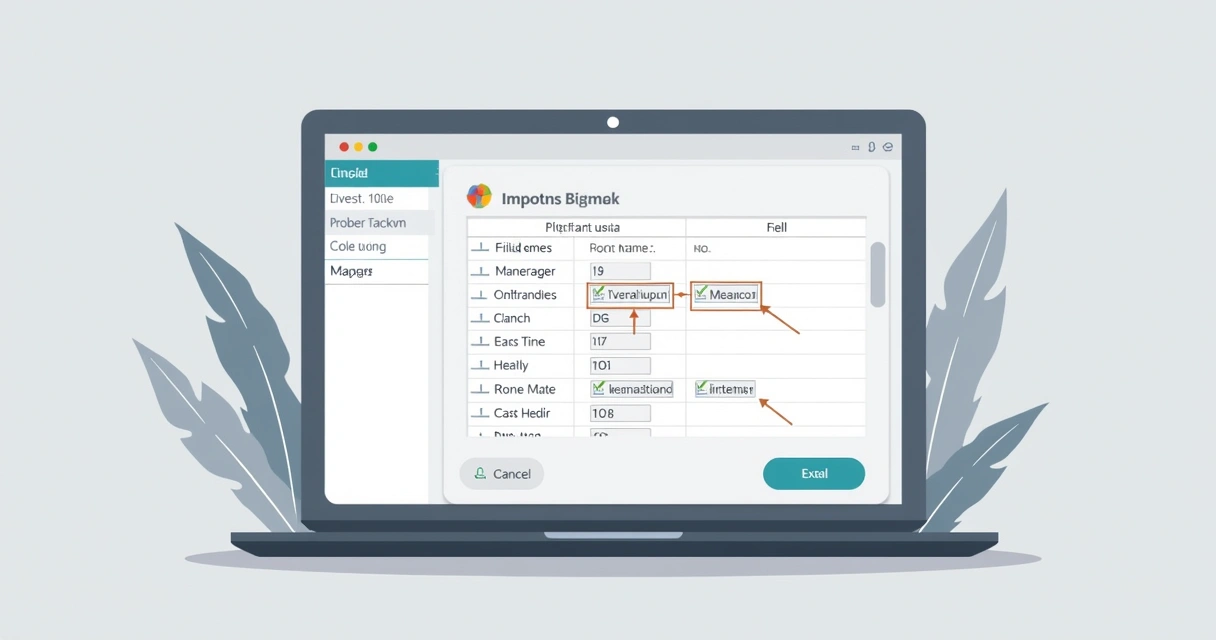
- O assistente de importação será iniciado. Escolha “Novo projeto” ou “Projeto existente”, conforme seu caso.
- Selecione a opção "Como novas tarefas".
- Mapeie as colunas da sua planilha com os campos do MS Project.
- Acerte detalhes de datas, vínculos e recursos.
- Finalize e revise as tarefas importadas.
Cada etapa do assistente deve ser verificada com atenção, principalmente o mapeamento de colunas. Caso as colunas estejam diferentes, pode sair tudo bagunçado. Ajuste conforme necessário.
Erros comuns e como evitar
Não existe importação perfeita. Pequenos erros acontecem. Mas saber onde geralmente dão as maiores dores de cabeça pode poupar bastante tempo.
- Datas erradas: Às vezes o formato não bate com o esperado pelo MS Project (prefira “dd/mm/aaaa”).
- Células em branco: O Project pode interpretar como tarefas vazias e criar confusão.
- Campos extras: Informações desnecessárias podem atrapalhar o mapeamento.
- Recursos não reconhecidos: O Project precisa saber separar os recursos corretamente.
- Fórmulas ocultas: Em vez de números, o Project lê “=#VALOR!” ou deixa a célula em branco.
- Hierarquia quebrada: O uso de “Níveis” ou “WBS” pode não ser reconhecido, se mal configurado.
Corrija o erro mais comum primeiro e tente importar novamente. Vá ajustando aos poucos, se necessário.
Como usar inteligência artificial para acelerar o processo
A partir de 2025, a presença de recursos com inteligência artificial na gestão de projetos está ainda mais evidente no MS Project. Nas aulas do curso de Gestão de Projetos com o professor Marcelo Moraes, um dos grandes diferenciais é mostrar como a IA pode agilizar a organização de dados.
A IA pode:
- Sugerir o melhor formato de dados para importar da planilha;
- Detectar e alertar inconsistências antes de iniciar o processo;
- Gerar relatórios comparando a planilha bruta com o cronograma já dentro do Project;
- Mapear recursos automaticamente e propor melhorias na alocação;
- Sinalizar possíveis conflitos de datas em tarefas predecessoras e sucessoras.
E não se trata só de comandos automáticos. No curso, os alunos ganham uma licença vitalícia para usar o próprio MS Project, com funções de IA integradas. Assim, já saem na frente aplicando na prática algo que muitos só ouvem falar.
A IA é seu parceiro nos detalhes que escapam aos olhos.
Dicas avançadas para importação sem dor de cabeça
Algumas situações mais específicas podem surgir. Nessas horas, pequenas soluções fazem toda a diferença.
- Hierarquia das tarefas: Caso use recuos para indicar subníveis (como tarefas principais e subtarefas), crie uma coluna indicando o nível de cada linha. O Project pode reconhecer o campo “WBS” se você mapear corretamente.
- Vínculos entre tarefas: Se houver dependências, use números ou códigos na planilha e preencha uma coluna com as predecessoras, já pensando em como o Project lida com elas.
- Recursos: Se vários recursos estão alocados em uma mesma tarefa, separe por ponto-e-vírgula ou vírgula, conforme sua versão do Project.
- Códigos personalizados: Caso utilize campos extras na planilha, pense em como poderá reaproveitá-los como campos personalizados no Project depois da importação.
- Exportação reversa: Em alguns casos, depois da importação, pode ser valioso exportar do Project de volta para o Excel, só para revisar se tudo ficou no lugar certo.
Importando dados para projetos já existentes
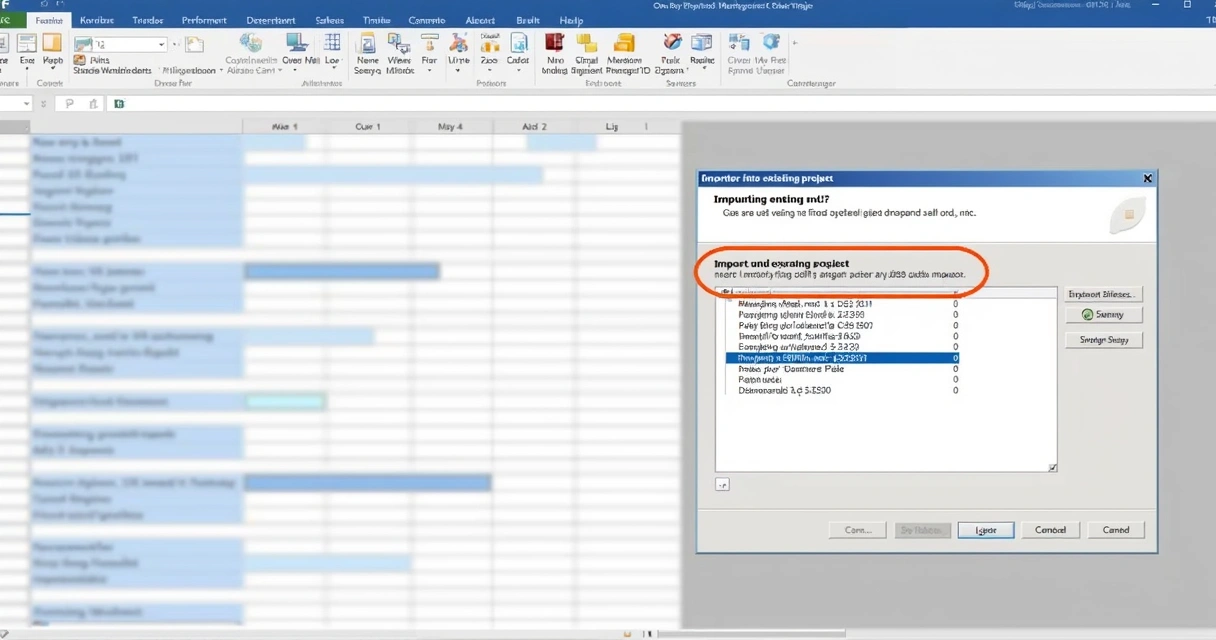
Se você já tem um projeto em andamento no MS Project e precisa importar novas tarefas, atente-se para não sobrescrever dados antigos. No assistente de importação, use a opção de "Projeto existente" e selecione com cuidado onde os novos dados serão inseridos. Faça um backup antes.
Checklist de importação: item a item
- Seu arquivo está salvo em .xlsx ou .csv?
- As colunas principais (Nome da Tarefa, Início, Término, Duração, Recursos) estão preenchidas?
- Existem células mescladas ou vazias? Se sim, ajuste.
- As datas possuem o mesmo padrão em toda a tabela?
- As tarefas têm alguma codificação de hierarquia se houver subtarefas?
- Recursos múltiplos estão separados corretamente?
- Há colunas desnecessárias? Elimine.
- Os vínculos entre tarefas estão claros?
- Fez backup da planilha e do projeto?
- Confirmou o mapeamento de campos no assistente de importação?
Bateu todos esses pontos? Hora de importar!

O que revisar após a importação
Nem tudo aparece na primeira vista. Depois de importar, dê uma olhada:
- Tarefas vazias: Apague o que foi transferido por engano.
- Datas conflitantes: Ajuste dependências se necessário.
- Duração e esforços fora do padrão: Por vezes, minutos viram dias ou vice-versa.
- Recursos não atribuídos: Complete alocações onde estiver faltando.
- Níveis de hierarquia: Reorganize tarefas pai e subtarefas se algo sair do lugar.
Um tempo de revisão evita dores de cabeça lá na frente. Use as vistas de Gantt e de recursos para confirmar tudo.
Mantendo o padrão nas próximas importações
Importar dados pode parecer trabalhoso no começo, mas evolui rápido. Salve um modelo de planilha padrão para seus próximos projetos. Isso economiza tempo e reduz erros. E para quem faz o curso do Marcelo Moraes, a dica é construir um checklist individual para cada tipo de projeto, já aproveitando o acesso vitalício ao MS Project que o aluno ganha.
Rotina e revisão andam de mãos dadas na gestão de projetos.
Conclusão
O segredo para importar dados do Excel para o MS Project em 2025 está no preparo. Cada etapa, do planejamento à revisão, reflete sua preocupação com a qualidade do projeto. Uma boa importação não é só economia de tempo; é um sinal de profissionalismo.
Invista no seu conhecimento. Se você quer dominar o MS Project, aliando Inteligência Artificial, experiência prática e acompanhamento de verdade, conheça o curso de Gestão de Projetos com Marcelo Moraes. Aprenda a transformar dados em resultados e ganhe uma licença vitalícia para superar qualquer desafio.
Seu próximo projeto merece o melhor começo. Faça parte da comunidade de quem transforma gestão em sucesso.
Perguntas frequentes sobre importação entre Excel e MS Project
Como importar dados do Excel para o MS Project?
Abra o MS Project e vá em Arquivo > Abrir e selecione seu arquivo do Excel. O assistente de importação será iniciado. Escolha se vai criar um novo projeto ou atualizar um existente. No próximo passo, faça o mapeamento das colunas (tarefas, datas, duração, recursos, etc). Revise os dados na tela final e conclua a importação. Depois disso, revise o cronograma criado para conferir se ficou tudo de acordo com a planilha original.
Quais formatos de arquivo o MS Project aceita?
O MS Project aceita principalmente planilhas nos formatos .xlsx (Excel moderno) e .csv (texto separado por vírgulas), além dos próprios formatos de projeto como .mpp e .xml. Para importar dados do Excel, prefira sempre .xlsx ou .csv, pois são mais compatíveis com o assistente de importação.
É possível atualizar projetos existentes com dados do Excel?
Sim, você pode importar dados para um projeto já existente no MS Project. Ao abrir o assistente de importação, escolha a opção "Projeto existente" e selecione exatamente onde deseja importar as novas tarefas. Assim, é possível complementar ou revisar projetos sem risco de perder informações anteriores, principalmente se fizer um backup antes de importar.
Quais erros são mais comuns ao importar dados?
Os erros mais frequentes incluem datas em formato diferente do padrão, células vazias ou mescladas, campos de duração mal preenchidos, fórmulas não convertidas, colunas ocultas ou nomes de campo que não existem no MS Project. Também é comum problemas com a hierarquia de tarefas, subníveis podem não ser reconhecidos se a planilha não estiver bem estruturada.
Como organizar os dados no Excel antes de importar?
Deixe a planilha simples, com apenas uma tabela principal, sem células mescladas. Garanta um cabeçalho claro na primeira linha, use formatos padrão para datas, preencha duração em dias ou horas, e escreva nomes de tarefas e recursos de forma consistente. Elimine qualquer célula vazia ou fórmulas não resolvidas. Se possível, salve como um novo arquivo somente com as informações que realmente vai importar.