Sabe aquela sensação de que está usando só a superfície de uma ferramenta poderosa? Com o MS Project, isso acontece muito. E, para ser sincero, quase todo mundo conhece só as funções mais óbvias: cronogramas, gráficos de Gantt, atribuição de tarefas. Mas existe um universo escondido no MS Project que poucas pessoas, mesmo as que usam diariamente, já exploraram. Hoje, quero te mostrar 6 funcionalidades pouco conhecidas (mas extremamente interessantes!) e que podem transformar seu jeito de planejar projetos.
Você conhece mesmo o MS Project?
No nosso curso coordenado por Marcelo Moraes, sempre falo para as turmas: “é aqui que a mágica acontece”, quando abro essas funções. Ganhar uma licença vitalícia é incrível, mas usar todo o potencial da ferramenta… Isso sim muda o jogo.
Recursos personalizados: crie mais do que tarefas
Muita gente acha que recurso é só gente. Mas o MS Project te permite ir muito além. Sabia que você pode cadastrar qualquer coisa como recurso? Equipamentos, ferramentas, veículos, licenças de software, salas – tudo.
Quando começamos a cadastrar recursos personalizados, conseguimos:
- Acompanhar horas de uso de máquinas
- Estimar custos relacionados a itens que não são pessoas
- Controlar disponibilidade de espaços e equipamentos
- Criar relatórios completos, de forma natural, para cada tipo de recurso
Imagina um projeto que depende da reserva de salas de treinamento e equipamentos de vídeo. Com recursos personalizados, você evita conflitos de agenda, improvisos de última hora e ainda antecipa demandas.

Como cadastrar recursos personalizados
Na guia “Recursos”, clique em “Informações sobre recursos”. Escolha o tipo de recurso (trabalho, material ou custo), nomeie e detalhe conforme o item. Se precisar de uma lógica diferenciada de alocação (por exemplo, restrição de horário de uso), ajuste na aba “Disponibilidade”.
Parece simples, não? E veja, quase ninguém faz isso. Aliás, na prática, muita dor de cabeça pode ser evitada só com esse ajuste.
Campos personalizados: transforme seu relatório
Relatórios padronizados às vezes não dão conta. Você quer controlar número de viagens feitas por tarefa, ou talvez marcar as tarefas feitas por fornecedores externos. Isso é impossível só com os campos que vêm prontos. Aí entram os campos personalizados.
Com eles, você pode:
- Adicionar colunas criadas por você, com fórmulas, listas de opções e indicadores visuais
- Aplicar regras próprias, como alerta visual para tarefas críticas
- Transformar planilhas em “painéis inteligentes” dentro do MS Project
Já vi gestores criarem campos complexos que marcam tarefas com uma cor se passam do prazo, ou calculam notas de risco automáticas combinando dados diversos.
Seu MS Project pode ficar com a sua cara.
Configurando campos personalizados
Na aba “Tarefa” ou “Recurso”, clique em “Campos personalizados”. Defina o tipo (texto, número, data, etc.), configure fórmulas ou listas, e adicione à sua visualização principal. Em poucos cliques, o MS Project passa a “pensar” do seu jeito.
Alocação de recursos equilibrada: encontrando o ponto certo
Quem já enfrentou a turma “superalocada” sabe como é complicado equilibrar demandas entre tarefas e recursos. A função de nivelamento automático de recursos do MS Project é justamente o que resolve isso.
Pouca gente realmente explora o “Nivelar Recursos” porque teme bagunçar o cronograma. Só que, com uso cuidadoso, essa função distribui a carga de trabalho sem estourar prazos ou criar maratonas insanas.
- Reduz horas extras desnecessárias
- Evita sobreposição de tarefas e conflitos de agenda
- Garante que as pessoas certas estejam no lugar certo, na hora certa
Quando ensino isso, várias pessoas se impressionam: “Nossa, por que nunca me mostraram isso antes?” A resposta é simples: está lá. Só precisa explorar.
Como usar o nivelamento automático de recursos
No menu “Recursos”, clique em “Nivelar recursos”. Escolha o nível (projeto inteiro, selecionados, por prioridade) e ajuste as configurações como desejar, incluindo opções para ignorar dependências e ordens das tarefas. Salve antes de testar, sempre!
A paz no cronograma começa aqui.
Linhas de base múltiplas: acompanhe a história do seu projeto
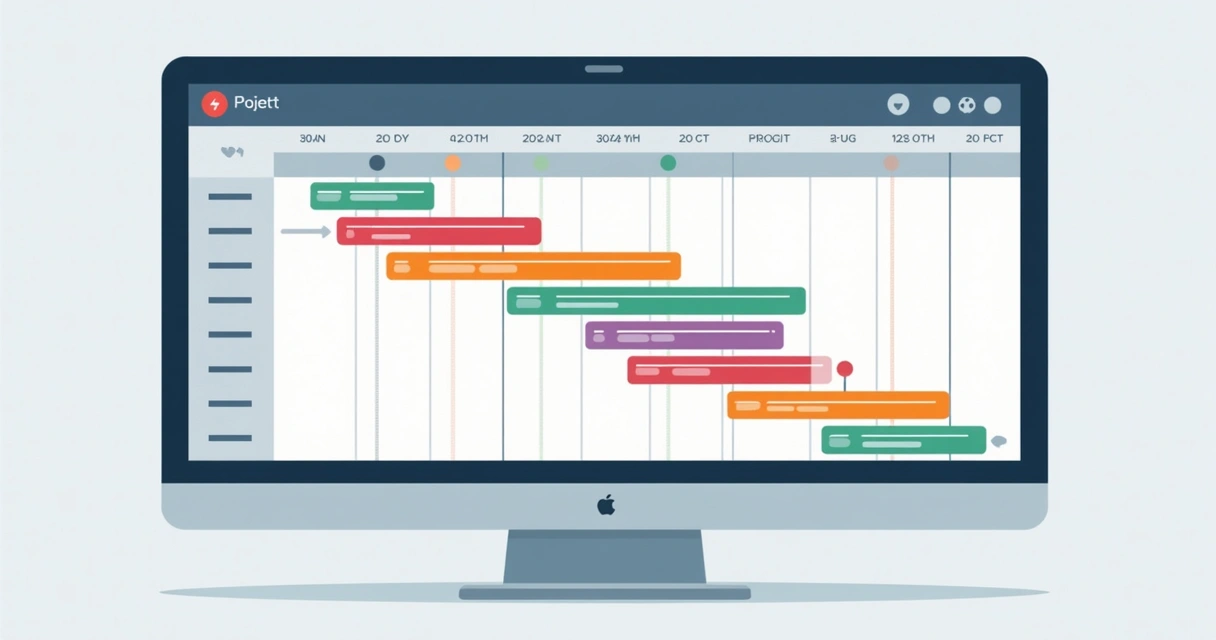
Se você já guardou um cronograma “em pdf” para depois comparar com a realidade, vai amar as linhas de base do MS Project. O que pouca gente sabe é que dá para criar e armazenar várias linhas de base. Assim, você guarda diferentes “versões” do planejamento e compara sempre que quiser.
- Visualize o antes e depois de cada replanejamento
- Comprove impacto de mudanças para a equipe e clientes
- Justifique atrasos ou adiantamentos com provas reais
Funciona como uma “memória do projeto” sem precisar sair do MS Project. Imagine mostrar para sua equipe as diferenças, visualmente, entre o planejado e o realizado, em três ou mais momentos distintos. É outro nível de controle.
Definindo e usando linhas de base múltiplas
Vá na guia “Projeto”, clique em “Definir linha de base” e selecione uma das dez opções disponíveis. Faça isso em diferentes fases. Depois, use o “Comparar Linhas de Base” para ver o que mudou entre cada versão.
Não conte só com a memória. Registre!
Mapas de rede: enxergue o fluxo completo
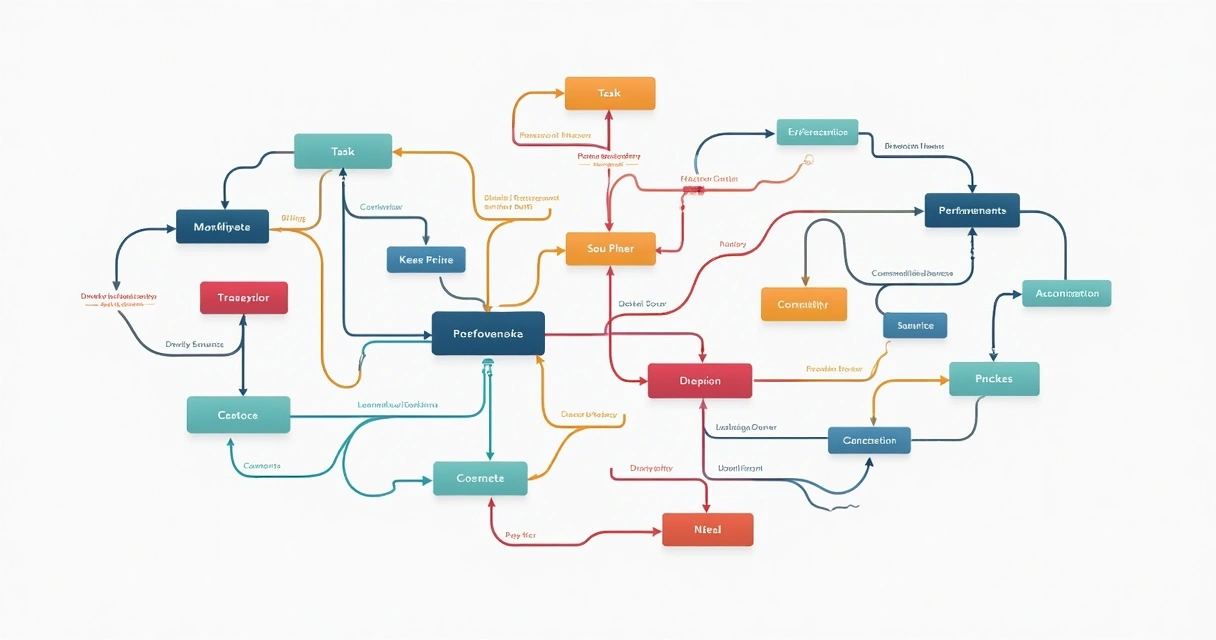
O Gráfico de Gantt é a estrela do MS Project, mas o “Mapa de Rede” oferece uma visão completamente diferente: mostra o fluxo lógico de todo o projeto, como um grande “mapa mental” das relações entre tarefas.
- Visualize todas as dependências em um só lugar
- Identifique gargalos e loops rapidamente
- Aprofunde a análise de caminhos críticos
Para quem gosta de ver o todo, especialmente em projetos grandes e complexos, o mapa de rede é quase indispensável. Ele expõe conexões que, no Gantt, passam despercebidas.
Usando o mapa de rede
No menu “Exibição”, clique em “Mapa de Rede”. Ajuste o zoom, reposicione caixas e edite tarefas diretamente dali. É ótimo para reuniões de análise ou auditoria.
Um projeto é, antes de tudo, relações.
Filtros, agrupamentos e destaques avançados: a visão que você quiser
Já se pegou pensando: “preciso ver só as tarefas atrasadas”, ou “quero enxergar os custos das tarefas do fornecedor Y”? O MS Project te permite criar filtros, agrupamentos e destaques combinados, moldando o projeto à sua necessidade do momento.
Por exemplo:
- Filtrar tarefas concluídas e acompanhar só o que falta
- Agrupar atividades por responsável, ou por tipo de entrega
- Destacar tarefas críticas com cores e ícones personalizados
Essas ferramentas são poderosíssimas para liderar reuniões rápidas, gerar relatórios enxutos, ou tomar decisões solucionando exatamente o que importa.
Configuração de filtros, agrupamentos e destaques
No menu “Exibição”, escolha “Filtro”, “Agrupar” ou “Realçar”. Combine esses recursos: aplique um filtro para tarefas de um setor e destaque, por exemplo, aquelas acima do orçamento. Use e abuse das combinações para ter sempre a visão que mais faz sentido.
Veja só o que importa. O resto pode esperar.
Conclusão
Se você chegou até aqui, provavelmente está percebendo como o MS Project vai muito além do básico. Funcionalidades “escondidas” mudam a relação do gestor com o projeto. São detalhes que, se dominados, viram diferencial – não só para quem gerencia, mas para toda a equipe.
No nosso curso de Gestão de Projetos com o professor Marcelo Moraes, trabalhamos essas funcionalidades na prática. E, com acesso vitalício ao MS Project, você pode experimentar sem medo, corrigir, aprender na prática e sentir a diferença no seu dia a dia.
Ferramenta certa, bem usada, faz todo projeto avançar.
Quer descomplicar sua gestão? Venha conhecer nosso curso. Dê o próximo passo e transforme o jeito de planejar projetos. O futuro da gestão está em suas mãos – e, com o MS Project por completo, começa hoje.
Perguntas frequentes sobre funções menos conhecidas do MS Project
Quais são as funcionalidades menos conhecidas do MS Project?
Algumas das menos conhecidas (mas muito úteis) são a criação de recursos personalizados (para além de pessoas), campos personalizados com fórmulas e indicadores, linhas de base múltiplas para comparação de planejamentos, nivelamento automático de recursos, filtro e agrupamentos avançados e o uso do mapa de rede. São funções que ampliam o controle e a personalização do gerenciamento.
Como acessar recursos avançados no MS Project?
Você pode encontrar recursos avançados nas abas “Recursos” e “Projeto”, na barra superior do programa. Nas opções de exibição, é possível acessar mapas de rede, filtros e agrupamentos. Muitas dessas funções ficam em menus como “Campos personalizados”, “Agrupar” e “Definir linha de base”. Vale explorar os menus e experimentar, sempre salvando um backup do projeto antes.
Vale a pena usar todas as funções do MS Project?
Nem toda função precisa ser usada o tempo todo, mas conhecer e experimentar agrega muito valor. Ao adotar recursos avançados, o projeto fica mais controlado, erros podem ser prevenidos, retrabalho é reduzido. O segredo está em adaptar o uso ao tamanho e complexo do projeto, usando o que faz sentido para sua gestão. Testar, errar e corrigir fazem parte desse processo.
Onde encontro tutoriais das funções do MS Project?
Você pode encontrar instruções detalhadas e exemplos práticos em nosso curso conduzido por Marcelo Moraes. Lá, todas essas funcionalidades são trabalhadas em situações reais, com suporte direto. Sempre recomendamos aprender na prática, experimentando com as licenças fornecidas no curso.
Como melhorar minha gestão usando o MS Project?
Expandindo o uso das funcionalidades pouco exploradas e personalizando o programa a favor do seu modo de trabalho. Além disso, ter acompanhamento de um bom professor (como acontece no nosso curso de Gestão de Projetos com Inteligência Artificial) faz diferença para transformar suas boas ideias em processos ágeis e resultados melhores. Aprenda, pratique e busque sempre ajustar a ferramenta à sua rotina.