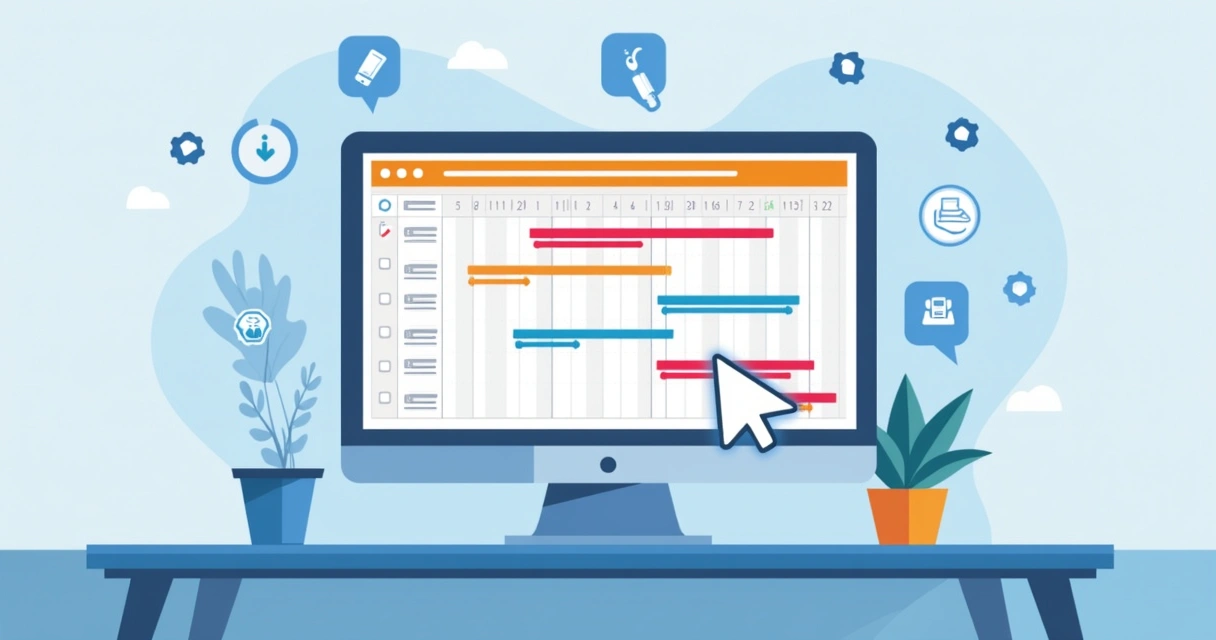
Se você já trabalhou com o gráfico de Gantt no Project, sabe que a primeira visualização quase nunca traduz todas as nuances e necessidades de um cronograma real. Muitas vezes, é preciso fazer ajustes para conseguir enxergar o que realmente importa, e, assim, tomar melhores decisões. Não há razão para se assustar, porque transformar o visual do seu Gantt pode ser muito mais simples do que parece.
No curso de Gestão de Projetos com Marcelo Moraes, mostramos que entender como manipular o gráfico de Gantt é um divisor de águas para quem deseja clareza e rapidez nos projetos. O segredo está em dominar pequenos ajustes que, por serem rápidos, não travam a rotina. Que tal avançar nisso agora?
Deixar o Gantt mais claro não é um luxo. É sobrevivência na gestão de projetos.
Por que ajustar o gráfico de Gantt?
Antes de partir para os 7 ajustes rápidos, vale pensar por um momento: o que incomoda no Gantt padrão?
- Muitas barras pequenas e comprimidas, quase ilegíveis?
- Datas escondidas, títulos confusos?
- Muito detalhe em tarefas que você gostaria de ver mais simples?
- Pouca diferenciação visual para tarefas, marcos, caminhos críticos?
São desafios como esses que atrapalham a leitura e até afastam profissionais de uma excelente ferramenta. Entenda: personalizar o Gantt salva tempo e reduz aquela sensação de “não estou enxergando nada”.

1. Ajustando a escala de tempo: clareza no calendário
Um dos primeiros pontos que fazem diferença para a visualização de Gantt é a escala de tempo. Veja só: se o calendário exibe anos quando você só trabalha com semanas, perde-se o foco. E se a escala mostra dias demais e as barras viram linhas finas, a leitura se perde.
Como ajustar?
- Clique com o botão direito na área da escala de tempo acima do gráfico e selecione 'Escala de Tempo'.
- Mude para exibir dias, semanas, meses ou anos. Escolha a granularidade perfeita para o seu projeto.
- Se achar interessante, ajuste a subdivisão para ver, por exemplo, “meses em cima, semanas logo abaixo”.
Uma dica que sempre dou aos alunos é experimentar até encontrar a escala que não deixa lacunas nem gera excesso de informação.
2. Cores das barras: destaque visual na medida certa
Você já tentou ler um Gantt todo cinza? Dá sono. Por isso, ajustar as cores das barras das tarefas, marcos ou caminhos críticos faz uma diferença enorme.
- Cores contrastantes ajudam a identificar categorias de tarefas.
- Barras de caminhos críticos podem ficar vermelhas ou laranjas.
- Marcos ficam melhores em azul escuro ou verde, por exemplo.
Para alterar rapidamente:
- Clique duas vezes em uma barra no gráfico.
- Na janela que abrir, procure pela opção de cor ou aparência.
- Escolha cores que combinem com seu padrão da equipe (se houver) ou que simplifiquem a visualização.
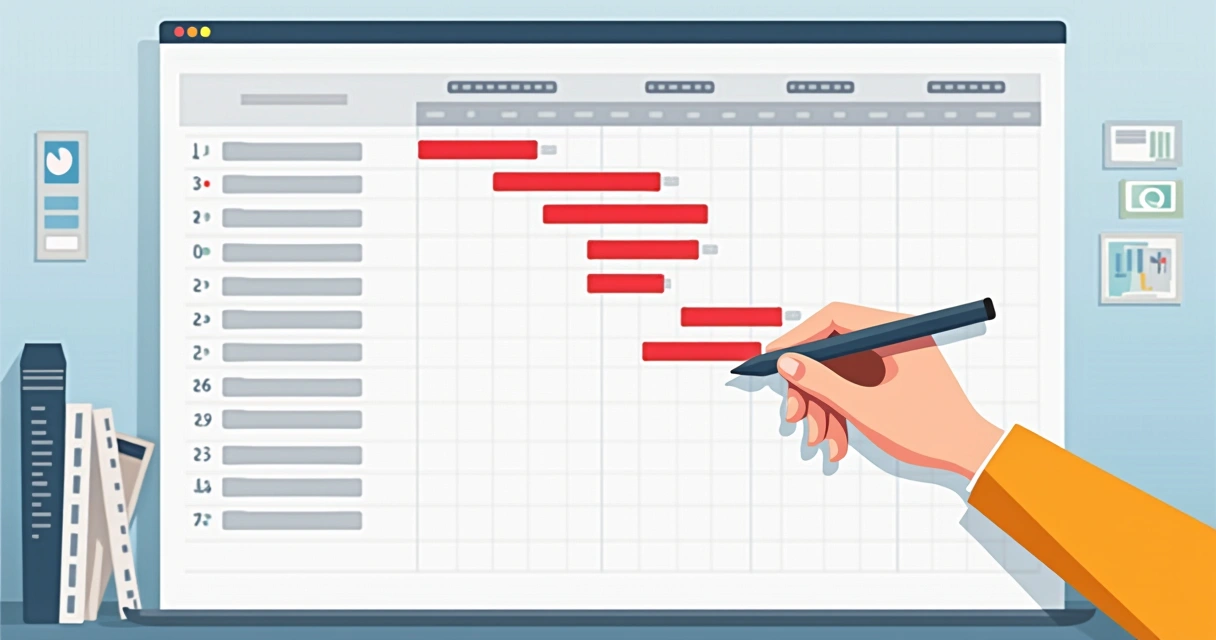
Barras coloridas contam histórias em segundos. Use-as a seu favor.
3. Personalize a largura das colunas e barras
Já percebeu como as barras do Gantt ficam muito finas, ou talvez largas ao ponto de “comer” tarefas vizinhas? O ajuste de largura dá aquela sensação de respiro, e não toma nem dois minutos.
Veja como fazer:
- Coloque o mouse na divisão entre os títulos das colunas até aparecer a seta dupla.
- Arraste para ajustar a largura da coluna.
- No gráfico, para as barras, clique com o direito, selecione 'Formatar Estilo de Barra', e modifique a espessura, de acordo com sua preferência (barre mais finas quando há muitas tarefas, mais grossas quando o projeto tem poucas tarefas).
Lembre-se: largura equilibrada valoriza a leitura.
4. Mostre nomes e detalhes só onde importa
Um Gantt lotado de nomes sobrepostos é desesperador. Mas esconder tudo impede o controle. O ajuste ideal: deixar nomes de tarefas ou recursos visíveis apenas quando faz sentido.
- Para mostrar nomes nas barras, clique em 'Formatar' e, no grupo 'Barra do Gantt', vá em 'Estilos de Barra'.
- Em ‘Texto’, defina o que deve aparecer à esquerda, direita ou acima da barra.
- Escolha mostrar nomes de tarefas, responsáveis ou datas.
No curso com Marcelo Moraes, compartilhamos que é até possível escolher, por tipo de tarefa, qual informação aparece na barra, o ganho de clareza é gigantesco.
Pouca informação atrapalha. Informação demais também.
5. Deixe os caminhos críticos e relações de dependência óbvios
O caminho crítico indica as tarefas que determinam se o projeto vai atrasar ou não. Se ele não for bem destacado, tudo desanda rapidamente.
Para evidenciar o caminho crítico:
- No menu 'Formato', marque a opção ‘Exibir Caminho Crítico’.
- No ‘Estilo da Barra’, escolha uma cor e espessura exclusiva para tarefas críticas.
- Para as dependências, ajuste as linhas que conectam as tarefas, seja trocando a cor dos conectores ou a espessura.
Esses detalhes ajudam a equipe e os gestores a baterem o olho e entenderem onde está o risco, e onde está tudo ok.

6. Oculte ou detalhe: filtre tarefas e datas que fazem sentido
Nem tudo deve ser exibido o tempo todo. Você pode, e deve, ocultar tarefas menos importantes ou agrupar tarefas em fases para não sobrecarregar o visual.
Duas ações simples ajudam imensamente:
- Filtrar tarefas: vá ao menu de filtro, selecione mostrar apenas tarefas críticas, concluídas ou de determinado recurso. É rápido.
- Agrupar fases: basta identificar as tarefas de uma determinada fase, selecionar e “mostrar/ocultar” detalhes no painel esquerdo, deixando visível apenas o que interessa no momento.
Outro ajuste é ocultar ou mostrar datas específicas. Às vezes, você não quer ver feriados ou fins de semana, e é possível personalizar isso.
7. Personalize o layout do gráfico de Gantt
Cada equipe e projeto têm uma expectativa visual diferente. E o Project permite alterar uma variedade enorme de detalhes do layout do gráfico. Dá para:
- Mudar o fundo das linhas (cores alternadas para facilitar a visualização).
- Adicionar linhas de divisão vertical para cada semana ou mês.
- Mostrar ou ocultar grades para aumentar o contraste entre tarefas.
- Ajustar o alinhamento do texto nas barras (esquerda, centro ou direita).
Tudo isso você encontra em ‘Formatar’ > ‘Layout do Gantt’. Recomendo reservar uma hora para fuçar nessas opções, a diferença é perceptível.
Não esqueça dos atalhos!
Pequenos atalhos aceleram demais essas tarefas. Por exemplo:
- Ctrl + Roda do mouse para aumentar ou diminuir o zoom de tempo.
- Ctrl + Shift + F3 para acessar o menu de filtros rapidamente.
- Ctrl + Shift + F5 para atualizar a visualização depois de ajustes nas colunas ou barras.
Esses são só alguns. No curso do professor Marcelo Moraes, sempre há uma surpresa positiva ao testar um atalho novo e ver como é possível trabalhar com menos cliques.
Quer ir além? Combine ajustes para o seu cenário
Os 7 ajustes rápidos são apenas o começo. A maioria das situações pede combinações: ajustar a escala e filtrar tarefas, trocar as cores e destacar o caminho crítico, por exemplo.
Falando com experiência própria, depois que você percebe como o Gantt pode ser limpo e visualmente intuitivo, nunca mais aceita a versão padrão “bagunçada”. O Project, usado de forma personalizada, transforma a relação do gestor com seu cronograma, e para quem aprende com o Marcelo Moraes e ganha uma licença vitalícia, aprimorar isso vira rotina.
A clareza no Gantt vira clareza na liderança do projeto.
Conclusão
Às vezes, só queremos ter aquela sensação de “agora entendi!”. O gráfico de Gantt, quando configurado com atenção, transmite exatamente isso. Os 7 ajustes rápidos, da escala de tempo às cores das barras, dos nomes às dependências, permitem, em minutos, um salto enorme na maneira de enxergar todo o projeto. Com o apoio certo, como o oferecido no curso de Gestão de Projetos com o professor Marcelo Moraes, ajustar cada detalhe se torna fácil, até natural.
Se você sentiu que pode tirar muito mais do Project, conheça nosso curso de Gestão de Projetos, e dê o próximo passo para liderar projetos com domínio total das ferramentas. Além do conhecimento diretamente aplicável, você recebe uma licença vitalícia do Microsoft Project e aprende a usar a inteligência artificial para tornar o Gantt mais potente do que nunca. Venha avançar conosco!
Perguntas frequentes sobre ajustes do gráfico de Gantt no Project
Como personalizar as cores no gráfico de Gantt?
No Project, clique duas vezes sobre a barra da tarefa no gráfico de Gantt. Vai abrir uma janela. Acesse a guia de formatação, procure a opção de cor e selecione a que desejar. Você pode definir cores específicas para tarefas, marcos, tarefas críticas, entre outros elementos. Também há a opção de personalizar via 'Estilos de Barra' (em Formatar), escolhendo padrões diferentes para cada tipo de tarefa. Lembre de escolher cores que ajudem a leitura e não confundam ainda mais!
Como ajustar a largura das barras do Gantt?
A largura das barras pode ser modificada ao acessar o menu 'Formatar' e selecionar 'Estilos de Barra'. Lá, você encontra opções para tornar as barras mais finas ou mais grossas, de acordo com sua necessidade. Além disso, ajuste a largura das colunas no painel esquerdo, clicando e arrastando a divisão das colunas. Cada ajuste deixa a visualização mais confortável tanto para quem planeja quanto para quem acompanha o projeto.
Como exibir nomes das tarefas no Gantt?
Para exibir nomes diretamente nas barras do gráfico, vá em 'Formatar', depois 'Estilos de Barra'. Escolha qual tipo de tarefa deseja configurar, depois clique em 'Texto'. Aqui, defina o que aparece à esquerda, à direita ou acima da barra, pode ser o nome da tarefa, inicial do responsável, datas, entre outras opções. Esse ajuste ajuda muito no entendimento rápido do cronograma.
É possível ocultar datas no gráfico de Gantt?
Sim, é possível ocultar ou mostrar datas específicas. No menu da escala de tempo, você pode escolher o que deseja ver (dias, semanas, meses etc) e até esconder feriados ou finais de semana. Outra opção é filtrar apenas tarefas de períodos específicos para um foco maior. Assim, o gráfico exibe apenas o que interessa para aquele momento.
Onde alterar o layout do gráfico de Gantt?
O layout é ajustado no menu 'Formatar', depois em 'Layout do Gantt' ou 'Estilos de Barra'. Lá, você encontra opções para modificar cores de fundo, linhas, grade, alinhamento dos textos, e outros detalhes visuais importantes. Explore essas opções para criar um Gantt que realmente atenda às necessidades e preferências da sua equipe.