Quando falamos de projetos antigos, muitos profissionais logo pensam em planilhas, notas espalhadas, cronogramas no papel ou em arquivos digitais avulsos, e até controles improvisados que deram um nó na cabeça conforme o tempo foi passando. Não é raro encontrar quem mantenha arquivos do passado em formatos pouco práticos, distantes do universo de gerenciamento moderno. Mudar isso, para um sistema robusto como o MS Project, pode parecer trabalhoso. Mas, com um passo a passo certeiro, a transição se revela mais simples do que muitos imaginam.
No decorrer deste artigo, você vai descobrir como migrar seus projetos antigos para o MS Project por meio de um caminho direto e prático. E ao longo dos passos, vamos mostrar como um curso de Gestão de Projetos, como o que oferecemos com o professor Marcelo Moraes, pode ser fundamental para dominar cada etapa, ainda mais com o apoio da inteligência artificial, já bastante difundida entre os profissionais brasileiros, como aponta uma pesquisa relevante sobre adoção da IA.
Encarar o passado do seu projeto com novos olhos é o que abre a porta para mais clareza e resultados concretos.
Por que transferir projetos antigos?
Talvez você já se questione se faz sentido todo esse trabalho. Projetos antigos, às vezes, carregam lições, erros, aprendizados e até registros de sucesso. Mas, para planejar o futuro, revisar cronogramas, controlar recursos e visualizar riscos, nada supera a estrutura e os relatórios precisos do MS Project.
- Centralização do histórico de projetos
- Facilidade em dar continuidade ou replicar modelos vencedores
- Poder acompanhar o desempenho e identificar gargalos rapidamente
- Mais chances de engajar equipes, alinhando todos em um só ambiente digital
E, principalmente, ao ter o domínio do MS Project, ainda mais aliado à inteligência artificial, você fica com a sensação de que a bagunça de ontem pode ser o diferencial do seu amanhã. A propósito, a adoção da IA já é realidade para a maioria dos trabalhadores brasileiros.
Antes de começar: o que preparar
Nada de pular etapas. Antes de iniciar a migração para o MS Project, é preciso juntar tudo o que compõe os projetos antigos. Papéis esquecidos na gaveta, planilhas em formatos variados, anotações no e-mail, qualquer registro pode fazer falta depois.
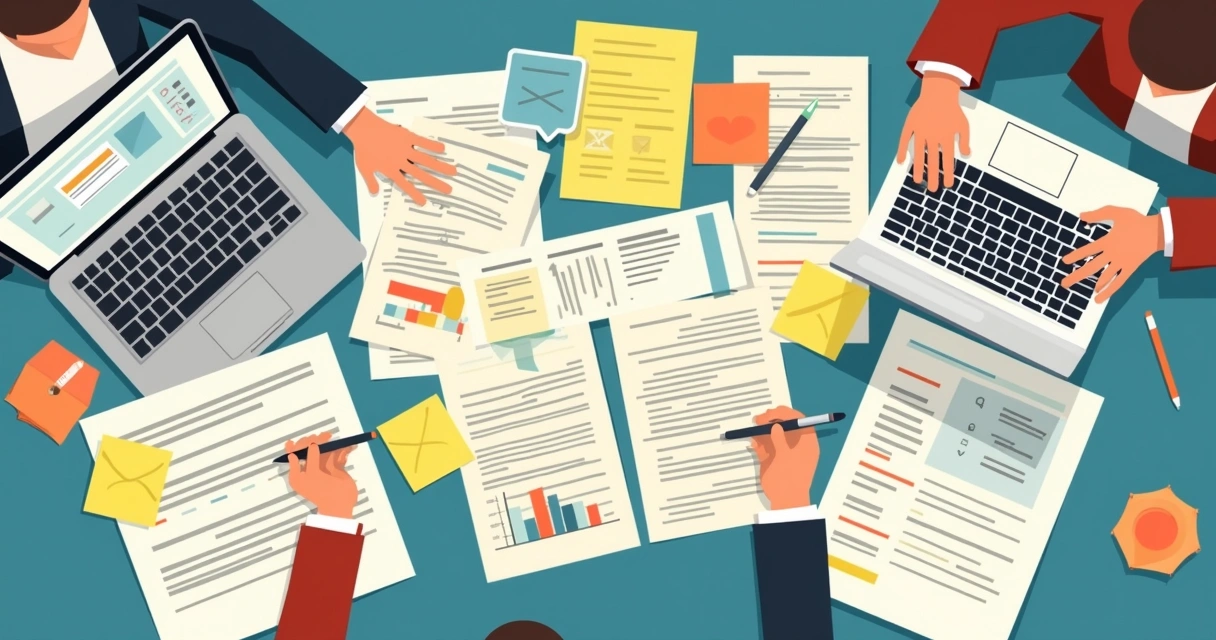
- Identifique de onde virão as informações dos projetos (arquivos digitais, papel, e-mails, aplicativos antigos, etc.)
- Cheque quem pode ter dados importantes salvos localmente ou até mesmo na memória, experiência conta, anotações pessoais também
- Liste todas as entregas, prazos, responsáveis e informações críticas de cada projeto
- O ideal? Ter tudo digitalizado, pelo menos para facilitar a consulta e migração
Pode ser cansativo, mas é só o começo. Você pode até se surpreender com o tanto de acervo escondido.
Passo 1: reúna e organize as informações dos projetos
O primeiro passo parece simples, porém exige paciência. A ordem é: nada escapa. Pegue todas as planilhas (Excel, CSV, ou outro formato), documentos texto e notas. Separe os projetos por temas ou pastas digitais. Essa organização inicial já reduz retrabalho.
Sempre que puder, crie um resumo do escopo de cada projeto: nome, objetivos principais, entregas, responsáveis, cronograma inicial e o que já foi concluído. O resumo ajuda a visualizar prioridades e possíveis falhas de informação.
- Transforme listas soltas em tabelas (datas, tarefas, recursos, status)
- Analise cronogramas e marcos já atingidos ou atrasados
- Faça notas sobre problemas relevantes, decisões ou mudanças ao longo do tempo
Quanto mais organizada estiver sua base, mais tranquila será a migração.
Muitas vezes, nessa triagem, a gente percebe pendências ou até trabalhos esquecidos. Ótima chance de resgatar, ajustar ou até descartar o que não faz mais sentido, certo?
Passo 2: prepare seus arquivos para importação
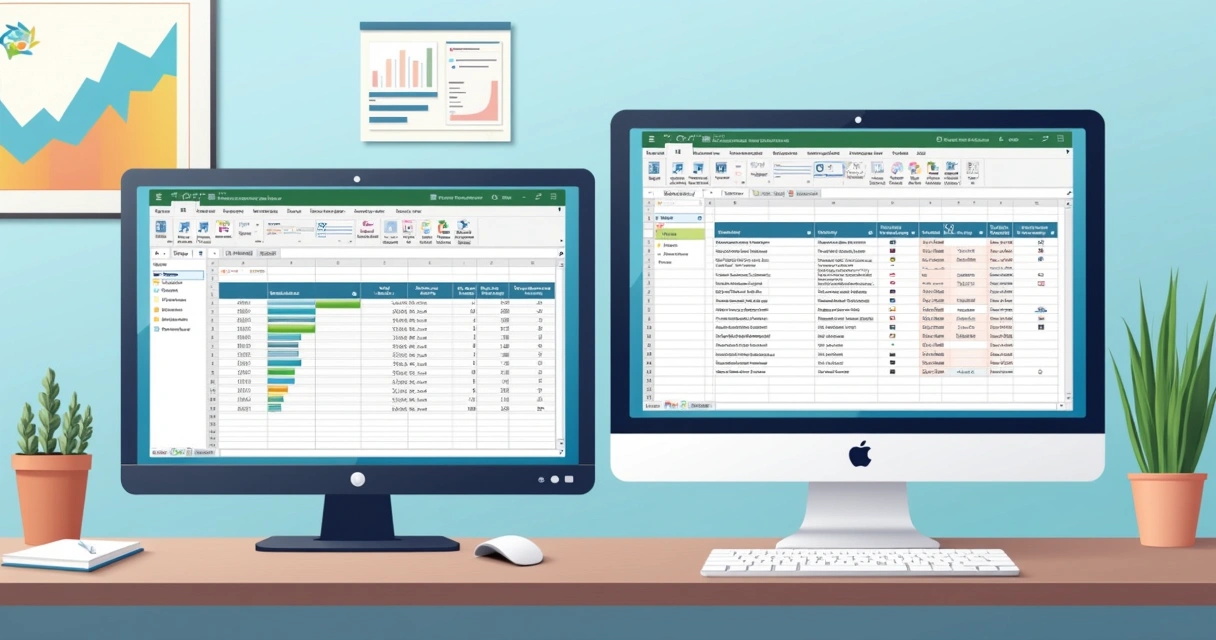
Nem tudo pode ir direto ao MS Project. Por isso, é essencial padronizar arquivos para formatos que o programa reconhece. O MS Project permite importar: Excel (XLS, XLSX), CSV (valores separados por vírgulas), arquivos de texto estruturados e, claro, arquivos do próprio MS Project.
Pontos-chave nessa etapa:
- Garanta que as colunas essenciais estejam presentes: Nome da Tarefa, Data de Início, Data de Término, Responsável, Status e Observações
- Nomeie colunas usando termos que estejam alinhados ao MS Project (por exemplo: "Start Date" e "Finish Date")
- Revise datas, formatos e quebras de linha, fuja da bagunça!
- Salve o arquivo no formato mais indicado (XLSX, CSV ou TXT com separador claro)
Na dúvida, faça uma cópia antes de ajustar, estar prevenido nunca é exagero.
Passo 3: faça a importação inicial para o MS Project
Chega a parte de enxergar seu projeto realmente ganhando vida no MS Project. O processo padrão de importação envolve abrir o programa, selecionar a opção para importar arquivo (usando o assistente), escolher o tipo de arquivo preparado (digamos, um Excel), e decidir se um novo projeto será criado ou se o conteúdo fará parte de um projeto já existente.
Se não souber por onde começar, o MS Project tem tutoriais e auxiliares automáticos. Mas, ao aprender nosso método no curso de Marcelo Moraes, você já ganha confiança para fazer essa transição e até entender como corrigir pequenos erros que podem aparecer, como tarefas em datas trocadas, colunas faltando ou informações embaralhadas.
- Abra o MS Project e inicie a importação via “Novo Projeto” ou “Assistente de Importação"
- Selecione o formato correto (Excel ou CSV, por exemplo)
- Mapeie campos entre seu arquivo e as colunas do MS Project
- Revise o resultado antes de finalizar a importação
Muitos erros de importação podem ser resolvidos só revisando bem cada passo.
Se aparecer algo estranho, como datas de 1900, tarefas duplicadas ou nomes com erro, respire fundo e verifique o arquivo original, o problema, normalmente, está lá.
Passo 4: ajuste datas, dependências e recursos
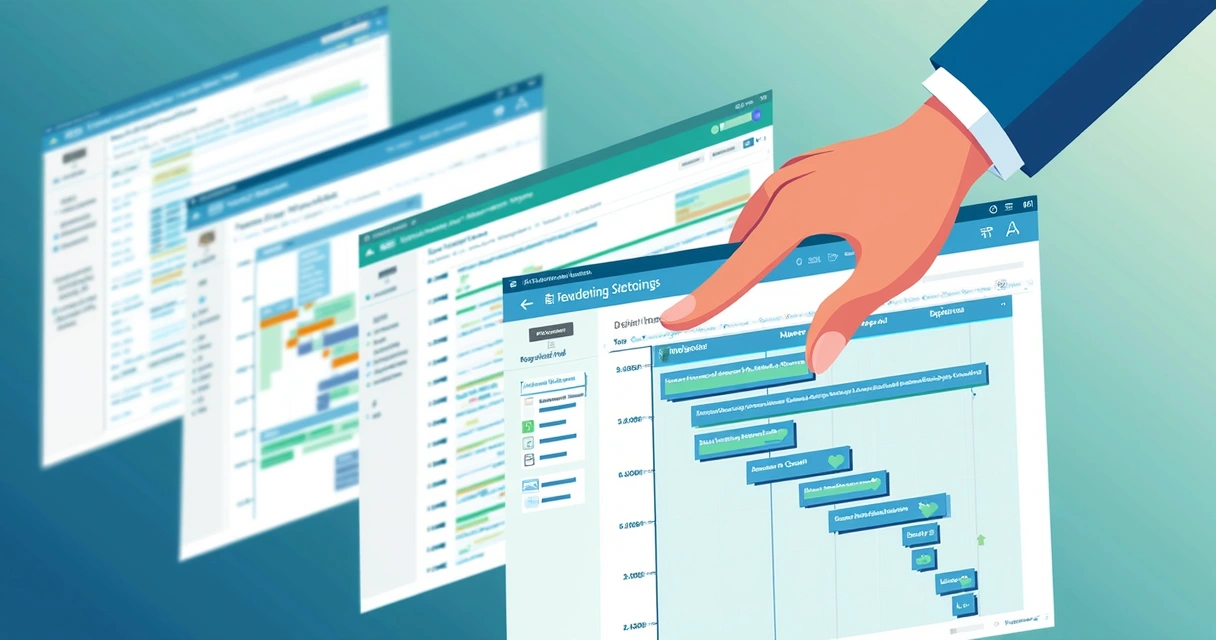
Assim que concluir a importação, a revisão é obrigatória. O MS Project pode até importar bem a estrutura, mas datas e dependências costumam sair do prumo, especialmente em projetos antigos feitos com menos padronização.
Nesse ponto, dedique atenção a:
- Revisar datas de início e término das tarefas
- Ajustar dependências (ligação entre tarefas, como predecessoras e sucessoras)
- Atualizar ou incluir recursos (quem faz o quê, ou uso de materiais/serviços específicos)
- Corrigir vínculos quebrados e redefinir marcos do projeto
Caso surjam lacunas, converse com membros da equipe antiga, e anote tudo no próprio projeto, usando campos de observação.
Neste estágio, a inteligência artificial já pode ser sua aliada: automatize parte das análises de predecessores, identifique riscos de atraso e até sugerir recursos otimizados, como mostra a aplicação prática da IA que incentivamos em nosso curso. A rápida adoção dessa tecnologia no Brasil já é realidade para muitos profissionais, como confirma a pesquisa divulgada (leia mais sobre evolução do uso da IA).
Passo 5: valide, aprimore e gere relatórios
Tudo ajustado, é hora de garantir que as informações importadas sejam realmente confiáveis. Validação significa simular cenários, revisar caminhos críticos, analisar marcos e verificar se todos os dados históricos foram preservados.

- Acesse a visualização de relatórios do MS Project e configure filtros de acordo com o projeto
- Gere gráficos de progresso, custo, recursos e compare datas planejadas com o realizado
- Compartilhe insights com a equipe e registre novas decisões diretamente no arquivo do projeto
Se notar informações divergentes ou lacunas, agora é o momento de consultar o time e os antigos registros para ajustar tudo de vez. Com o projeto afinado no MS Project, começa uma nova fase: análises detalhadas, simulações de cenários, e relatórios prontos para apresentar à diretoria ou aos clientes.
Projetos antigos ganham vida nova quando passam pelo filtro inteligente do MS Project.
E não esqueça: quem faz nosso curso de Gestão de Projetos recebe uma licença vitalícia do MS Project, o que facilita (e incentiva) essa padronização sem custos extras ou limitações de uso.
Evite erros comuns na migração
Alguns descuidos podem complicar todo o processo. Veja os principais "tropiços" e como evitá-los:
- Ignorar revisão das datas importadas, datas erradas desalinham toda a linha do tempo.
- Não mapear colunas corretamente, informações ficam fora do lugar.
- Esquecer de alinhar marcos do projeto ou registros históricos relevantes.
- Falta de comunicação com o time envolvido no projeto original.
- Pressa em gerar relatórios antes de revisar todo o conteúdo importado.
Parando para corrigir antes de seguir, você ganha tempo no futuro. Quase um paradoxo, mas é a pura verdade...
Como a inteligência artificial ajuda nesse processo?
Hoje, ferramentas de inteligência artificial já estão embutidas em sistemas como o MS Project. Elas ajudam, por exemplo, a prever atrasos, alocar recursos de modo automático e até sugerir melhorias nos cronogramas.
Segundo um levantamento recente, 83% dos trabalhadores intelectuais brasileiros já se beneficiam da IA em suas rotinas, um movimento acima da média mundial. Integrar inteligência artificial à gestão de projetos acelera a sua adaptação ao MS Project.
No curso de Gestão de Projetos com Marcelo Moraes, há módulos inteiros voltados para o uso estratégico da IA. O resultado? Projetos antigos não apenas são migrados, mas convertidos em cases de sucesso.
Conclusão
Migrar projetos antigos para o MS Project é um passo para quem deseja crescer, profissionalizar o controle e ter tudo ao alcance de relatórios confiáveis. Não é uma tarefa sem desafios, há momentos de dúvida, talvez de cansaço, mas os benefícios superam qualquer dificuldade inicial.
Todo projeto antigo carrega uma lição. No MS Project, ela vira resultado.
Se você busca orientação, recursos e licencia vitalícia, considere conhecer o nosso curso com o professor Marcelo Moraes. Fazendo parte dessa turma, você transforma seu acervo de projetos antigos em referência para o futuro, usando o que há de melhor em tecnologia, organização e inteligência artificial. Aproveite para dar esse salto hoje mesmo!
Perguntas frequentes sobre migração de projetos antigos para o MS Project
Como transferir projetos antigos para o MS Project?
O processo consiste em levantar todas as informações dos projetos antigos, organizá-las em arquivos compatíveis (preferencialmente Excel ou CSV), importar via assistente do próprio MS Project, corrigir datas, dependências e recursos após a importação, e finalmente validar os dados. Em cada passo, revisar e ajustar informações garante que o histórico seja preservado. Contar com o apoio de inteligência artificial torna ainda mais prático detectar erros e sugerir aprimoramentos.
Quais arquivos o MS Project aceita importar?
O MS Project aceita diversos tipos de arquivos para importação, sendo os mais comuns: Excel (XLS e XLSX), CSV (valores separados por vírgula), TXT (textos bem estruturados com separadores), e arquivos nativos do próprio MS Project (MPP). O ideal é ajustar as colunas para títulos usados pelo MS Project, tornando a importação mais fluida e evitando perda de conteúdo.
Preciso ajustar datas ao migrar projetos?
Sim, essa é uma das etapas mais importantes. Projetos antigos podem ter datas desatualizadas, lacunas ou formatos diferentes dos aceitos pelo MS Project. Depois de importar, é fundamental revisar e corrigir datas de início, término e dependências ligadas a marcos ou tarefas críticas, garantindo que o cronograma faça sentido dentro do novo ambiente digital.
É possível manter os relatórios originais?
Em parte, sim. Embora o MS Project permita visualizar e criar novos relatórios a partir dos dados importados, nem sempre será possível manter exatamente o mesmo formato dos relatórios antigos. Os relatórios do MS Project são mais detalhados e dinâmicos, oferecendo gráficos e painéis customizados, o que amplia as possibilidades em relação ao que normalmente é feito em planilhas e documentos tradicionais.
Vale a pena migrar projetos antigos?
Migrar projetos antigos para o MS Project quase sempre vale a pena, especialmente se você busca centralização, facilidade de análise histórica, padronização e ganhar agilidade em próximos projetos. O investimento em organização, visualização e tecnologia gera resultados concretos no controle do trabalho, comunicação com a equipe e geração de relatórios, benefícios reforçados quando você domina o MS Project e inclui inteligência artificial na rotina.